

Что получаете вы?

Привлекайте больше покупателей в нужное время

Увеличьте среднюю сумму заказа

Распродавайте товарные запасы

Сократите расходы на доставку, увеличив количество товаров в одном заказе
Как работает Менеджер скидок?
Перейдите в Менеджер скидок
выбрав вкладку Маркетинг в Центре продавцов
Выберите тип промо-акции и товары
Следуйте подсказкам в инструменте
Запустите кампанию
Укажите даты и запустите кампанию
Чтобы товар соответствовал условиям получения скидки, должен быть выбран формат объявления с фиксированной ценой и параметром Купить сейчас.
Как создавать и редактировать скидки
Чтобы создать скидку:
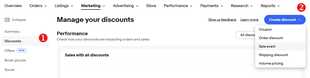
1. В Центре продавцов перейдите на вкладку Маркетинг .
2. В меню слева выберите вариант Скидки.
3. В раскрывающемся меню под кнопкой Создать скидку выберите один из пяти вариантов. По умолчанию промо-акция будет иметь уникальное название, но вы всегда можете изменить его, чтобы быстрее найти среди других промо-акций.
4. Задайте основные условия промо-акции в зависимости от ее типа. Например, скидки или бесплатная доставка на отдельные товары.
5. Выберите товары для этой промо-акции:
- Нажмите Выбрать товары, если хотите добавить товары вручную — до 500 номеров артикула или номеров товаров.
- Выберите опцию Создать правила, если хотите, чтобы в промо-акции участвовали товары, соответствующие заданным критериям: категория eBay или категория магазина продавца, фильтрация по цене, состоянию, бренду и т.д. В то же время у вас будет возможность установить исключения для товаров.
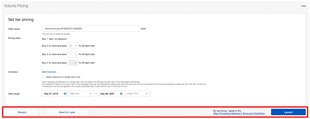
6. Проверьте правильность всей информации, выберите даты начала и окончания промо-акции.
7. Завершите настройку, нажав Запустить или Сохранить на будущее.
Effective discounts guide
| Category | Best discount types | Weaker offers | Compelling offers | Helpful conversion hints |
|---|---|---|---|---|
| Electronics |
|
|
|
|
| Fashion, Home & Garden, and Sporting Goods |
|
|
|
|
| Collectibles & Art |
|
|
|
|
| Parts & Accessories |
|
|
|
|
Панель скидок
Все промо-акции — как активные, так и сохраненные для дальнейшего редактирования — отображаются во вкладке Скидки.
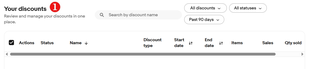
В раскрывающемся меню Действие можно Приостановить, Скопировать или Редактировать активную промо-акцию, а также Возобновить, Удалить или Редактировать приостановленную промо-акцию или Удалить завершенную промо-акцию.
Как только вы приостановите активную промо-акцию, покупатели больше не будут видеть скидку и она больше не будет применяться к товарам в корзине. Возобновить действие промо-акции можно в любое время, выбрав команду Возобновить в раскрывающемся меню Действие.
Во вкладке Скидки также представлены данные о продажах:
- Базовые продажи — продажи товаров, не включенных ни в одну из активных промо-акций.
- Продажи со скидками — продажи товаров, участвующих в распродажах, промо-акциях и других специальных предложениях.
Наконец, вы можете загрузить отчёты, чтобы проанализировать результаты проведённых промо-акций. Так вы сможете определить, какие параметры требуют корректировки для достижения максимальной эффективности в будущих промо-акциях.