





Thêm tùy chọn Đề nghị mua (Best Offer) vào danh sách sản phẩm của bạn
Chấp nhận một Đề nghị mua (Best Offer)
Đề nghị mua (Best Offer) từ khách hàng quay lại
Tạo phản đề nghị (Counteroffer)
Gửi đề nghị đến người mua quan tâm
Gửi đề nghị tùy chỉnh bằng nút “Reply with offer” (Trả lời kèm đề nghị)
Đề nghị và danh sách nhiều số lượng sản phẩm
Giảm thiểu tình trạng chưa thanh toán cho các đề nghị đã được chấp nhận
Đề nghị tốt nhất
Khi bạn thêm tùy chọn Best Offer vào danh sách sản phẩm eBay, bạn đang mời người mua thương lượng với bạn. Sau khi người mua đưa ra đề nghị, bạn có thể chọn chấp nhận, từ chối hoặc đưa ra phản đề nghị (counteroffer). Nếu bạn muốn khuyến khích người mua quan tâm đến sản phẩm của mình, bạn cũng có thể gửi cho họ các đề nghị.
Việc thêm Best Offer vào danh sách sản phẩm của bạn giúp tăng khả năng bán hàng thành công. Bạn có thể thiết lập tùy chọn để tự động chấp nhận hoặc từ chối các đề nghị với một mức giá nhất định và sử dụng tính năng phản đề nghị (counteroffer) để thương lượng với khách hàng tiềm năng.
Gửi đề nghị tới người mua
Tính năng này có thể được bật trong Seller Hub, giúp bạn tiếp cận những người mua đã quan tâm đến sản phẩm của mình và chốt đơn nhanh hơn. Tính năng này chỉ khả dụng cho các danh sách sản phẩm theo hình thức giá cố định (Fixed price listings).
Nếu người mua đang theo dõi sản phẩm của bạn hoặc đã thêm nó vào giỏ hàng trong vòng năm ngày qua, bạn có thể gửi tin nhắn cho họ và đề nghị một mức giá thấp hơn giá gốc niêm yết. Gửi đề nghị trực tiếp đến những người mua quan tâm và tăng doanh số của bạn.
Thêm đề nghị tốt nhất cho danh sách của bạn
Có hai cách để thêm Best Offer vào danh sách sản phẩm của bạn: dùng biểu mẫu đăng nhanh (quick listing form) và công cụ đăng nâng cao (advanced listing tool).
Thêm Best Offer bằng biểu mẫu đăng nhanh
- Đăng sản phẩm theo định dạng giá cố định (Fixed price).
- Chọn Change listing preferences ở đầu trang và đảm bảo đã tích vào ô Enable more options.
- Trong mục Pricing, chọn More options, rồi chọn Allow offers.
- Nhập mức giá tối thiểu bạn sẵn sàng chấp nhận.
- Hoàn tất phần còn lại của tin đăng.
Thêm Best Offer bằng công cụ đăng nâng cao
- Đi tới phần Pricing.
- Bật Allow offers.
- Thêm mức giá đề nghị tối thiểu và/hoặc mức giá tự động chấp nhận (tùy chọn).
Tùy chọn Best Offer sẽ không khả dụng nếu tin đăng của bạn là đấu giá (Auction) kèm nút Buy It Now.
Best Offer không thể áp dụng cho tin đăng đấu giá thuộc các danh mục sau: điện thoại di động, xe cộ, bất động sản, máy tính bảng và vé.
Nếu bạn đã thêm Best Offer vào một tin đăng đấu giá, hãy lưu ý:
- Các đề nghị và phản đề nghị hiện tại sẽ bị từ chối tự động, và người mua sẽ không thể đưa thêm đề nghị nào khác.
- Nếu bạn đã nhận được một đề nghị cao hơn giá đấu hiện tại, người mua đưa ra đề nghị đó sẽ phải đặt giá thầu, vì đề nghị của họ đã bị từ chối khi có giá thầu đầu tiên.
- Nếu người đấu giá rút lại giá thầu, tính năng Best Offer sẽ được kích hoạt lại.
Tóm tắt
- Thêm Best Offer cho các tin đăng giá cố định
- Có thể dùng biểu mẫu đăng nhanh hoặc công cụ đăng nâng cao
- Thiết lập mức giá đề nghị tối thiểu nếu cần
- Best Offer không áp dụng cho tin đăng đấu giá ở một số danh mục nhất định
Nhận đề nghị tốt nhất
Khi bạn nhận được Best Offer, eBay sẽ gửi email thông báo. Tất cả đề nghị cũng hiển thị trong mục Active của My eBay và trong Seller Hub tại phần Active listings with offers.
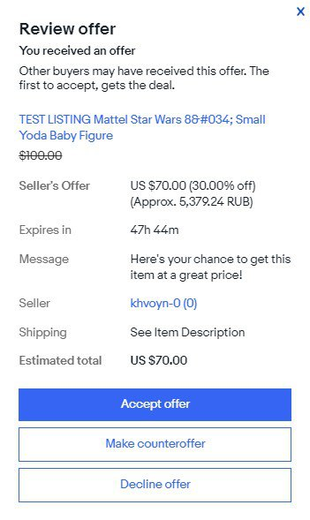
Hãy nhìn trải nghiệm của người mua (1) và (2):
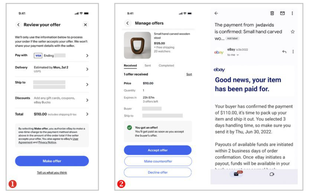
Sau khi nhận được đề nghị, bạn có 24 giờ để chọn cách phản hồi. Bạn có thể:
- Chấp nhận Best Offer và kết thúc tin đăng
- Đưa ra phản đề nghị (counteroffer)
- Để đề nghị tự động hết hạn sau 24 giờ hoặc khi tin đăng kết thúc (tùy cái nào đến trước)
- Từ chối đề nghị
Trong hầu hết trường hợp, khi sử dụng Best Offer, người mua phải thanh toán ngay lập tức. Tuy nhiên, một số người mua có thể sẽ được yêu cầu xác nhận thông tin thanh toán và vận chuyển khi gửi đề nghị.
Nếu bạn muốn chấp nhận đề nghị từ tất cả người mua mà không cần thanh toán ngay, hãy vào Buyer Management settings và bỏ chọn ô Buyer Payment Requirements.
Tóm tắt
- Xem Best Offers trong My eBay hoặc Seller Hub
- Phản hồi trong vòng 24 giờ: chấp nhận, phản đề nghị, để hết hạn hoặc từ chối
- Thường yêu cầu thanh toán ngay, nhưng bạn có thể điều chỉnh cài đặt để chấp nhận mà không cần thanh toán ngay
Đề nghị tốt nhất từ những người mua quay lại
Người mua quay lại (repeat buyers) có giá trị hơn bất kỳ người mua nào khác. Họ thường trở lại, tương tác và chi tiêu nhiều hơn trong cửa hàng của người bán. Khi người bán biết rằng khách hàng là người mua quay lại, điều đó giúp họ có thêm thông tin để đưa ra quyết định phù hợp khi phản hồi một đề nghị hoặc tin nhắn.
Đó là lý do eBay gắn một ký hiệu đặc biệt cho người mua quay lại: nếu bạn nhận được Best Offer từ khách hàng quay lại, bạn sẽ thấy ký hiệu này bên cạnh tên của họ. Tính năng này được áp dụng trên tất cả các trang eBay quốc tế.
Người mua quay lại là người đã mua nhiều hơn một đơn hàng từ một người bán trong vòng 2 năm tính từ ngày hiện tại.
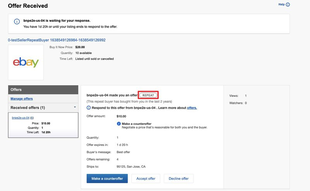
Tóm tắt
- Ưu tiên các đề nghị từ khách hàng quay lại
- Người mua quay lại sẽ được đánh dấu bằng một ký hiệu
Đưa ra phản đề nghị
Khi bạn đưa ra phản đề nghị (counteroffer), giá bạn đưa ra nên thấp hơn giá Buy It Now, nhưng cao hơn mức mà người mua đã đề nghị.
Bạn có thể phản hồi trực tiếp cho người mua tiềm năng từ tin nhắn eBay gửi cho bạn về Best Offer của họ.
Bạn có thể nhận nhiều đề nghị từ nhiều người mua, và việc đưa phản đề nghị cho từng người là hoàn toàn bình thường. Mỗi phản đề nghị sẽ hết hạn sau 24 giờ, và ai chấp nhận phản đề nghị trước sẽ được mua.
Với tin đăng có nhiều sản phẩm, người mua có thể chấp nhận phản đề nghị cho đến khi tất cả sản phẩm được bán hết hoặc phản đề nghị hết hạn (tùy điều kiện nào đến trước).
Người mua có thể phản hồi phản đề nghị của bạn
Bạn và người mua mỗi bên có thể gửi tối đa 5 phản đề nghị. Nếu người mua gửi cho bạn một phản đề nghị khác, bạn sẽ nhận được email và tin nhắn trong mục eBay của tôi. (Bạn cũng sẽ nhận được thông báo trên điện thoại nếu đã cài đặt ứng dụng eBay và bật thông báo.) Chọn "Trả lời ngay" trong tin nhắn này để xem phản đề nghị. Sau đó, bạn có thể chọn Chấp nhận đề nghị, Từ chối đề nghị hoặc Đưa ra phản đề nghị.
Cả người bán và người mua đều có thể rút lại đề nghị hoặc phản đề nghị nếu đổi ý hoặc nhập sai số tiền.Để rút lại đề nghị phản đề nghị, hãy vào danh sách, nhấp vào Quản lý đề nghị, chọn đề nghị phản đề nghị và nhấp vào nút Rút lại.
Bạn có thể theo dõi và quản lý các phản đề nghị của mình trong Seller Hub Active hoặc My eBay active.
Bạn có thể tự gửi đề nghị đến những người mua quan tâm đến sản phẩm của bạn. Tìm hiểu thêm về Gửi đề nghị tới người mua (Offers to buyers) và cách chúng khác với Best Offer (Đề nghị mua).
Phản hồi tự động cho Best Offer
Nếu bạn thiết lập phản hồi tự động trong tin đăng, eBay có thể tự động chấp nhận hoặc từ chối Best Offer dựa trên các ngưỡng giá bạn chọn. Người mua sẽ không biết các ngưỡng này, nhưng ngưỡng trên phải thấp hơn giá Buy It Now.
Cơ chế hoạt động của phản hồi tự động như sau:
- Khi bạn nhận được đề nghị ở mức bằng hoặc cao hơn ngưỡng trên, chúng tôi sẽ tự động gửi email cho bạn và người mua thông báo rằng bạn đã chấp nhận và người mua cần thanh toán.
- Khi bạn nhận được đề nghị thấp hơn ngưỡng dưới, chúng tôi sẽ tự động gửi email từ chối đến người mua. Người mua có thể gửi một mức cao hơn hoặc bạn có thể gửi phản đề nghị (counteroffer). Trong hầu hết danh mục, người mua có thể gửi tối đa 3 đề nghị cho mỗi sản phẩm.
- Khi bạn nhận được đề nghị nằm giữa hai ngưỡng giá, chúng tôi sẽ gửi tin nhắn cho bạn và bạn sẽ cần tự quyết định cách phản hồi.
Bạn không thể dùng phản hồi tự động trong các trường hợp sau:
- Bạn đang chạy khuyến mại cho sản phẩm bằng tính năng Sale event trong Discounts Manager.
- Người mua đưa thêm điều kiện bổ sung trong đề nghị, bạn cần xem xét trước.
- Tùy chọn này không xuất hiện khi bạn tạo tin đăng (không phải mọi danh mục đều hỗ trợ phản hồi tự động).
Chấp nhận Best Offer khi người mua đã nhấp vào sản phẩm của bạn được quảng cáo bằng general strategy
Nếu bạn chấp nhận Best Offer từ một người mua đã nhấp vào sản phẩm của bạn được quảng cáo bằng general strategy trong 30 ngày gần đây, bạn sẽ bị tính phí quảng cáo dựa trên tổng giá trị giao dịch cuối cùng (bao gồm giá sản phẩm, vận chuyển, thuế và các khoản phí áp dụng khác).
Nếu tỷ lệ quảng cáo (ad rate) hiển thị cho Best Offer khác với tỷ lệ hiện tại của bạn, có thể người mua đã nhấp vào quảng cáo của bạn trong vòng 30 ngày trước khi bạn chỉnh sửa ad rate.
Ví dụ: Trong 30 ngày gần đây, một người mua đã nhấp vào quảng cáo có ad rate 15% của bạn. Sau đó bạn giảm ad rate xuống 8%. Khi bạn nhận Best Offer từ người mua đó, hệ thống vẫn hiển thị 15% thay vì 8% hiện tại — vì tại thời điểm người mua nhấp quảng cáo, ad rate của bạn là 15%.
Một số trường hợp tỷ lệ quảng cáo hiển thị không áp dụng, bao gồm:
- Người mua nhấp lại vào quảng cáo trước khi mua hoặc gửi một đề nghị khác cho cùng mặt hàng. Khi đó, ad rate gần thời điểm bán nhất sẽ được áp dụng.
- Quảng cáo của bạn được nhấp trước khi có bất kỳ thay đổi nào về ad rate.
- Mặt hàng được mua là Halo Item — khi đó ad rate dựa trên thiết lập tại thời điểm bán.
- Người mua mua một mặt hàng được quảng cáo khác của bạn.
Tìm hiểu thêm về Promoted Listings.
Danh sách nhiều số lượng (Multi-quantity listings)
Nếu bạn bán từ 2 sản phẩm giống hệt trở lên trong một tin đăng, thì ngay khi toàn bộ số lượng trong tin đã được bán hết — dù là qua Buy It Now, Best Offer, hoặc gửi đề nghị — tin sẽ đóng ngay lập tức và mọi đề nghị còn lại sẽ tự động bị hủy.
Tóm tắt
- Đưa phản đề nghị cao hơn đề nghị nhưng thấp hơn giá Buy It Now
- Có thể phản đề nghị cho nhiều người mua; ai chấp nhận trước thì được mua
- Mỗi bên có thể gửi tối đa 5 phản đề nghị trong một quá trình thương lượng
- Có thể cài đặt phản hồi tự động để chấp nhận hoặc từ chối nhanh
Gửi đề nghị cho người mua quan tâm
Nếu người mua quan tâm đến sản phẩm của bạn (ví dụ: theo dõi hoặc thêm vào giỏ hàng), bạn có thể gửi cho họ đề nghị đặc biệt. Nếu người mua chấp nhận, sản phẩm vẫn sẽ hiển thị cho đến khi họ thanh toán thành công.
Gửi đề nghị cho người mua quan tâm
Các bước gửi đề nghị cho người mua:
1. Vào My eBay Selling hoặc Seller Hub Active.
2. Chọn Send offer bên cạnh sản phẩm đủ điều kiện (hoặc Eligible to send offers nếu bạn dùng Seller Hub).
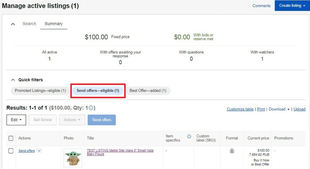
- Không phải tất cả danh sách sản phẩm đều đủ điều kiện. Tiêu chuẩn đủ điều kiện được xác định dựa trên nhiều yếu tố, bao gồm thời gian đăng danh sách, định dạng danh sách, và các quy định quản lý số lượng ưu đãi mà người mua nhận được.
- Sản phẩm phải có trong giỏ hàng của người mua ít nhất 2 ngày mới có thể gửi ưu đãi.
3. Chọn giá ưu đãi.
- Số tiền này phải ít nhất 5% thấp hơn giá Buy It Now.
- Phí vận chuyển sẽ không được tính vào giá này.
4. Trong Seller Hub, nếu bạn không muốn người mua phản hồi lại ưu đãi, hãy chọn Don't allow counteroffers.
5. Thêm tin nhắn gửi đến người mua.
6. Chọn Send offer to buyers.
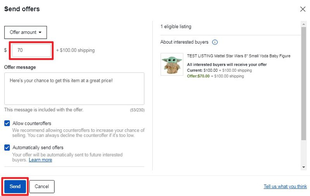
Người mua của bạn sẽ nhận được tin nhắn ưu đãi của bạn.
Gửi ưu đãi hàng loạt
Bạn cũng có thể gửi ưu đãi cho nhiều danh sách cùng lúc bằng cách sử dụng Seller Hub. Cách thực hiện như sau:
1. Vào Seller Hub Active.
2. Chọn Send Offers - Eligible để xem các danh sách đủ điều kiện.
3. Chọn các danh sách bạn muốn gửi ưu đãi và chọn Send Offers.
4. Chọn mức giảm giá theo phần trăm (ví dụ: 10%). Mức giảm này sẽ áp dụng cho tất cả các danh sách bạn đã chọn.
- Với các ưu đãi theo tầng (tiered offer discounts), tỷ lệ giảm giá tối thiểu phải ít nhất 5% thấp hơn giá Buy It Now.
- Mức giảm tối thiểu cao nhất dựa trên giá Buy It Now trong các danh sách bạn chọn sẽ được áp dụng.
5. Thêm tin nhắn gửi đến người mua.
6. Chọn Send offers.
Ưu đãi sẽ được gửi đến 30 người mua quan tâm gần đây nhất (những người đang theo dõi sản phẩm của bạn hoặc đã thêm sản phẩm vào giỏ hàng). Mỗi ưu đãi có hiệu lực trong 96 giờ hoặc cho đến khi sản phẩm được bán, tùy theo điều kiện nào đến trước. Với danh sách một sản phẩm, người mua đầu tiên chấp nhận và hoàn tất thanh toán thành công sẽ nhận ưu đãi. Với danh sách nhiều sản phẩm, người mua có thể tiếp tục sử dụng ưu đãi cho đến khi tất cả sản phẩm trong danh sách được bán hoặc ưu đãi hết hạn.
* Áp dụng chỉ cho ebay.com và ebay.co.uk. Ưu đãi có hiệu lực 48 giờ trên các trang eBay quốc tế khác.Gửi ưu đãi hàng loạt bằng ứng dụng eBay
- Vào trang Active trong tab Selling trên ứng dụng eBay.
Bạn có thể gửi ưu đãi khi một danh sách có một hoặc nhiều người mua quan tâm đáp ứng một số điều kiện. Khi bạn có nhiều danh sách đủ điều kiện để gửi ưu đãi, bạn sẽ thấy bộ lọc nhanh Send Offers-Eligible. - Áp dụng bộ lọc này để xem các danh sách đó và gửi ưu đãi.
Nếu các danh sách được chọn bao gồm các sản phẩm thuộc các mức giá khác nhau, thì mức giảm tối thiểu cao nhấttrong các danh sách đã chọn sẽ được áp dụng.
Ưu đãi sẽ được gửi đến 30 người mua quan tâm gần đây nhất (những người đang theo dõi sản phẩm của bạn hoặc đã thêm sản phẩm vào giỏ hàng). Mỗi ưu đãi có hiệu lực 96 giờ* hoặc cho đến khi sản phẩm được bán, tùy điều kiện nào đến trước. Với danh sách một sản phẩm, người mua đầu tiên chấp nhận ưu đãi sẽ nhận sản phẩm. Với danh sách nhiều sản phẩm, người mua có thể tiếp tục sử dụng ưu đãi cho đến khi tất cả sản phẩm trong danh sách được bán hoặc ưu đãi hết hạn.
* Áp dụng chỉ cho ebay.com và ebay.co.uk. Trên các trang eBay quốc tế khác, ưu đãi có hiệu lực 48 giờ..Bạn có thể tiết kiệm thời gian bằng cách bật tính năng gửi ưu đãi tự động đến những người mua quan tâm. Sau khi gửi ưu đãi, bạn có thể thay đổi cài đặt ưu đãi tự động bằng cách vào Offer Settings trong Active Listings tại Seller Hub.
Gửi phiếu giảm giá đến người mua quan tâm
Người bán có cửa hàng (Store sellers) cũng có thể gửi phiếu giảm giá đến người mua sau khi ưu đãi của họ được chấp nhận hoặc hết hạn. Phiếu giảm giá không thể gửi nếu người mua từ chối ưu đãi. Phiếu giảm giá có thể được sử dụng cho bất kỳ sản phẩm nào mà người bán đã thêm vào chương trình giảm giá bằng phiếu.
- Phần “người mua quan tâm” (interested buyers) sẽ hiển thị số lượng người mua đủ điều kiện nhận phiếu giảm giá.
- Người mua có thể sử dụng phiếu giảm giá cho bất kỳ sản phẩm nào mà người bán đã thêm vào chương trình giảm giá bằng phiếu.
- Phiếu giảm giá sẽ được gửi đến tin nhắn eBay của người mua.
- Tính năng này có sẵn cho cả gửi đơn lẻ và gửi hàng loạt.
Để gửi phiếu giảm giá:
1. Mở tùy chọn Send offers trong Seller Hub và thêm phiếu giảm giá cùng với ưu đãi của bạn.
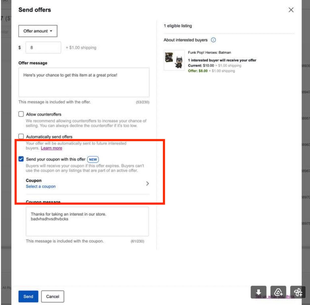
2. Chọn một trong các phiếu giảm giá bạn đã tạo trước đó hoặc tạo phiếu giảm giá mới trong tab Marketing.
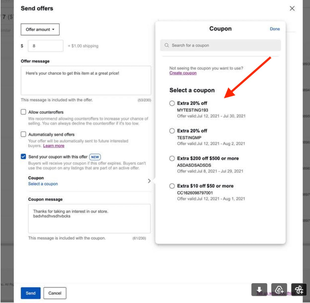
Khi bạn đã điền xong chi tiết về Ưu đãi (Offer) và Phiếu giảm giá (Coupon), bạn có thể:
- Gửi ưu đãi đến những người mua quan tâm ngay lập tức.
- Kích hoạt quá trình xác định đủ điều kiện nhận phiếu giảm giá cho những người mua quan tâm này.
Tóm tắt
- Gửi ưu đãi đặc biệt đến những người mua đang theo dõi sản phẩm hoặc đã thêm sản phẩm vào giỏ hàng.
- Ưu đãi phải ít nhất 5% thấp hơn giá Buy It Now.
- Gửi ưu đãi từng sản phẩm một hoặc hàng loạt qua Seller Hub hoặc ứng dụng eBay.
- Bạn cũng có thể gửi phiếu giảm giá sau khi ưu đãi được chấp nhận hoặc hết hạn.
Gửi ưu đãi tự động
Bạn có thể tiết kiệm thời gian bằng cách bật tính năng gửi ưu đãi tự động đến những người mua quan tâm các danh sách sản phẩm hiện tại của bạn. Bạn có thể thay đổi cài đặt ưu đãi tự động bằng cách vào Active Listings và chọn bất kỳ sản phẩm nào đủ điều kiện nhận ưu đãi, ngay cả khi sản phẩm đó chưa có người mua quan tâm. Điều kiện đủ điều kiện gửi ưu đãi tự động: Sản phẩm phải ở dạng Buy-It-Now và sản phẩm chưa hết hàng.
Gửi ưu đãi tự động
Cách bật ưu đãi tự động
Cách quản lý cài đặt ưu đãi tự động
Cách tắt ưu đãi tự động
Tự động ưu đãi nâng cao dành cho người đăng ký eBay Store
Người đăng ký eBay Store hiện có thể thiết lập ưu đãi tự động theo quy tắc (rule-based automatic offers). Thay vì thủ công chọn các danh sách để gửi ưu đãi tự động, bạn có thể chọn tiêu chí cho các danh sách cần bao gồm và đặt điều khoản ưu đãi. eBay sẽ tự động gửi ưu đãi đến những người mua đủ điều kiện, quan tâm đến các danh sách phù hợp tiêu chí của bạn — bao gồm cả các danh sách mới bạn tạo. Bạn có thể thiết lập thời gian ưu đãi tự động, tối đa 150 ngày.
Tạo quy tắc cho ưu đãi tự động
Cách tạo và quản lý quy tắc ưu đãi tự động
Cách tắt một quy tắc ưu đãi tự động
Tóm tắt
- Bật ưu đãi tự động để tiết kiệm thời gian và tiếp cận người mua quan tâm nhanh hơn.
- Người đăng ký Store có thể tạo ưu đãi tự động theo quy tắc trong tối đa 150 ngày.
Gửi ưu đãi tùy chỉnh bằng nút Reply with offer
Nếu một người mua gửi câu hỏi về một sản phẩm mà bạn đã đăng ở dạng giá cố định (fixed-priced), bạn sẽ có tùy chọn trả lời kèm ưu đãi (Reply with offer). Nếu bạn đã trả lời người mua nhưng muốn gửi họ một ưu đãi, bạn có thể tìm nút Reply with offer trong tin nhắn đầu tiên bạn gửi cho họ.
Ưu đãi bạn gửi có thể cao hơn hoặc thấp hơn giá Buy It Now, và bạn có thể gửi tối đa 3 ưu đãi cho cùng một người mua. Mỗi ưu đãi có hiệu lực 96 giờ* hoặc cho đến khi sản phẩm được bán, tùy theo điều kiện nào đến trước.
* Áp dụng chỉ cho ebay.com và ebay.co.uk. Trên các trang eBay quốc tế khác, ưu đãi có hiệu lực 48 giờ.Tùy chọn Reply with offer có sẵn cho mọi người bán, bất kể bạn có sử dụng tùy chọn Best Offer trong danh sách hay không. Tuy nhiên, tính năng này không áp dụng cho các danh sách đấu giá hoặc đa biến thể, cũng như trong danh mục xe cơ giới (motor vehicle).
- Nếu bạn đang chấp nhận Best Offers cho một danh sách, bạn vẫn có thể gửi ưu đãi tùy chỉnh cho những người mua đặt câu hỏi trên cùng danh sách đó, trừ khi người mua đã gửi Best Offer.
- Nếu người mua gửi Best Offer, nút Reply with offer sẽ không khả dụng, nhưng bạn vẫn có thể gửi counteroffer cho họ.
Cách gửi ưu đãi tùy chỉnh
- Trong My eBay: Messages, tìm tin nhắn từ người mua và chọn Reply with offer.
- Thay đổi giá ưu đãi thành số tiền mà bạn và người mua đã thỏa thuận. Ưu đãi có thể cao hơn hoặc thấp hơn giá sản phẩm.
- Tóm tắt rõ ràng chi tiết ưu đãi trong phần Message to buyer, bao gồm cả bất kỳ chi phí vận chuyển bổ sung nào. Miễn là chi tiết ưu đãi hiển thị trong tin nhắn hoặc trong trường Message to buyer, giao dịch sẽ đượcbảo vệ theo chính sách eBay Seller Protection.
- Xem lại ưu đãi và chọn Send.
Nếu bạn muốn xem các ưu đãi đã gửi và đã được chấp nhận cho một sản phẩm cụ thể, bạn cần sử dụng liên kết và thêm số hiệu sản phẩm của mình sau dấu (=).
Điều gì xảy ra khi người mua chấp nhận ưu đãi tùy chỉnh
Khi người mua chấp nhận ưu đãi của bạn, sản phẩm vẫn còn sẵn để bán cho đến khi người mua hoàn tất thanh toán thành công. Bạn không thể thay đổi tiêu đề, thời gian xử lý (handling time) hoặc nhãn tùy chỉnh (custom label) của đơn hàng.
Bạn sẽ không nhận được email khi ưu đãi được chấp nhận, nhưng sau khi người mua thanh toán, đơn hàng sẽ xuất hiện trong phần Awaiting shipment của My eBay.
Tóm tắt
- Gửi ưu đãi tùy chỉnh trực tiếp khi trả lời câu hỏi của người mua.
- Áp dụng cho các danh sách giá cố định (fixed-price listings), không áp dụng cho đấu giá, sản phẩm đa biến thể, và xe cơ giới.
- Tóm tắt rõ ràng tất cả chi tiết ưu đãi trong tin nhắn để được bảo vệ theo chính sách eBay Seller.
Ưu đãi và danh sách nhiều sản phẩm
Nếu bạn đang bán 2 sản phẩm trở lên giống hệt nhau trong cùng một danh sách, bạn có thể gửi ưu đãi cho tất cả, một phần, hoặc chỉ một sản phẩm trong danh sách.
Ví dụ:
Nếu bạn bán 4 sản phẩm với giá Buy It Now là $25 mỗi sản phẩm, bạn có thể gửi ưu đãi cho cả 4 sản phẩm với giá $80. Ngay khi tất cả các sản phẩm trong danh sách được bán và thanh toán thành công, thông qua Buy It Now, Best Offer hoặc gửi ưu đãi, danh sách sẽ được đóng ngay lập tức và mọi ưu đãi còn lại sẽ bị hủy tự động.
Tóm tắt
- Gửi ưu đãi cho tất cả, một phần, hoặc chỉ một sản phẩm trong danh sách nhiều sản phẩm.
- Khi tất cả sản phẩm được bán và thanh toán, danh sách sẽ đóng lại và mọi ưu đãi còn lại sẽ bị hủy.
Giảm các trường hợp không thanh toán đối với ưu đãi đã chấp nhận
Sau khi một ưu đãi được chấp nhận, quá trình giao dịch với người mua thường diễn ra suôn sẻ, nhưng đôi khi người mua không thanh toán cho sản phẩm mà họ đã nhận ưu đãi. Những trường hợp này được gọi là unpaid items(sản phẩm chưa thanh toán).
Để giảm số lượng các trường hợp này, tất cả người mua bắt buộc phải thêm phương thức thanh toán khi gửi ưu đãi trên các danh sách Best Offer. Sau khi bạn chấp nhận ưu đãi, eBay sẽ tự động thu tiền từ phương thức thanh toán của người mua, và người mua không cần quay lại eBay để hoàn tất giao dịch. eBay cũng thực thi chính sách nghiêm ngặt hơn — bao gồm cả đình chỉ tài khoản — đối với những người dùng liên tục gửi Best Offer nhưng không hoàn tất mua hàng. Danh sách đấu giá (auctions) không bị ảnh hưởng.
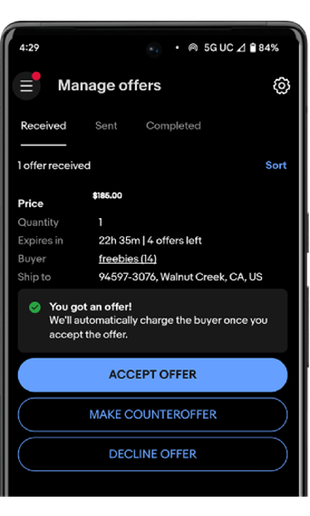
Bạn có thể quản lý việc yêu cầu thông tin thanh toán từ người mua đủ điều kiện trên các danh sách Best Offer. Nếu bạn sẵn sàng chấp nhận ưu đãi từ tất cả người mua, bạn có thể tắt tính năng này.
Cách thực hiện:
- Vào My eBay > Account tab > Selling > Selling preference > Blocked buyer list, sau đó nhấp Edit, hoặc sử dụng quick link.
- Bỏ chọn hộp trong phần Buyer Payment Requirements.
- Nhấp Submit.
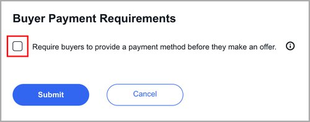
Nếu bạn từ chối, người mua đủ điều kiện sẽ không bị yêu cầu cung cấp thông tin thanh toán và vận chuyển trướckhi họ gửi ưu đãi cho các danh sách của bạn. Cài đặt mới sẽ áp dụng cho các ưu đãi trong tương lai. eBay khuyến nghị bạn vẫn giữ tùy chọn này để đảm bảo sản phẩm được thanh toán nhanh chóng và đơn hàng được tạo lập kịp thời.
Nếu sản phẩm vẫn chưa được thanh toán, bạn nên tiếp tục hủy đơn hàng và ghi rõ lý do là “unpaid item” như hiện nay. Bạn cũng có thể chỉ định sở thích của mình về việc liệu các sản phẩm chưa thanh toán có được tự động hủy sau bốn ngày hay không.
Đội ngũ eBay cũng đang phát triển giải pháp phù hợp để xử lý vận chuyển kết hợp (combined shipping) mà không dẫn đến các sản phẩm chưa thanh toán.
Tóm tắt
- eBay tự động thu tiền cho các Best Offer đã được chấp nhận nhằm giảm số lượng sản phẩm chưa thanh toán.
- Người mua phải cung cấp thông tin thanh toán khi gửi ưu đãi, mặc dù người bán có thể tắt tùy chọn này.
- Người bán có thể chọn có hay không hủy tự động các sản phẩm chưa thanh toán sau 4 ngày.