
vn
Bắt Đầu Bán

Trình quản lý Giảm giá

Trình quản lý Giảm giá là gì?

Trình quản lý Giảm giá là gì?

Trình quản lý Giảm giá là một công cụ đơn giản giúp người bán thiết lập các chương trình giảm giá và khuyến mãi.  Bạn có thể dễ dàng bán hàng như một chuyên gia: khuyến khích người mua mua nhiều sản phẩm hơn của bạn và tăng giá trị trung bình của mỗi đơn hàng.

Discounts Manager

Hiện tại, Trình quản lý Giảm giá chỉ khả dụng cho các tài khoản eBay Store, bất kể loại gói đăng ký. Tuy nhiên, eBay đang có kế hoạch mở rộng cơ hội này cho nhiều người bán hơn.

Khách hàng tìm kiếm những giá trị mới

75%

người mua tìm kiếm các chương trình giảm giá và ưu đãi đặc biệt

42%

người mua tìm kiếm dịch vụ vận chuyển miễn phí hoặc được giảm giá

11%

Mức tăng trưởng doanh số mà người bán trên eBay đạt được khi sử dụng Trình quản lý Giảm giá
Nguồn: Liên đoàn Bán lẻ Quốc gia (Mỹ), 2013; thống kê nội bộ của eBay.

Nhà bán hàng sẽ nhận được gì?

More buyers.png

Không bỏ lỡ cơ hội để thu hút nhiều khách hàng hơn
increase in profits.png

Gia tăng tối đa giá trị đơn hàng

Sell out stocks.png

Đẩy hàng tồn kho

Reduce shipping.png

Giảm phí vận chuyển bằng cách tăng số lượng sản phẩm trong mỗi đơn

Các loại giảm giá

Với Trình quản lý Giảm giá, bạn có thể thiết lập 5 loại ưu đãi dành cho người mua:

1. Giảm giá theo giá trị đơn hàng

Giảm giá dựa trên kích thước đơn hàng hoặc số tiền người mua chi tiêu. Bạn cũng có thể tạo khuyến mãi, ví dụ: mua 1 tặng 1 miễn phí.

2. Giảm giá mua số lượng

Ưu đãi cho khách hàng đặt mua nhiều đơn vị của cùng một sản phẩm.

3. Giảm giá phí vận chuyển

Vận chuyển rẻ hơn hoặc miễn phí cho các đơn hàng đáp ứng điều kiện bạn đặt ra.

4. Sự kiện giảm giá

Giảm giá khuyến mãi cho các sản phẩm hoặc danh mục đã chọn.

5. Mã giảm giá

Tùy chọn mới để cung cấp ưu đãi cho người mua cả trên và ngoài nền tảng eBay bằng mã coupon.

Trình quản lý Giảm giá hoạt động như thế nào?

1

Truy cập Trình quản lý Giảm giá

Bằng cách chọn tab Marketing trong Seller Hub

2

Chọn loại khuyến mãi và sản phẩm

Làm theo hướng dẫn trong công cụ

3

Khởi chạy chiến dịch

Thiết lập ngày bắt đầu, kết thúc và khởi động chiến dịch

Sản phẩm đủ điều kiện để áp dụng giảm giá phải là dạng niêm yết giá cố định với tùy chọn Mua ngay (Buy It Now).

Cách tạo và chỉnh sửa chương trình giảm giá

Để tạo giảm giá:

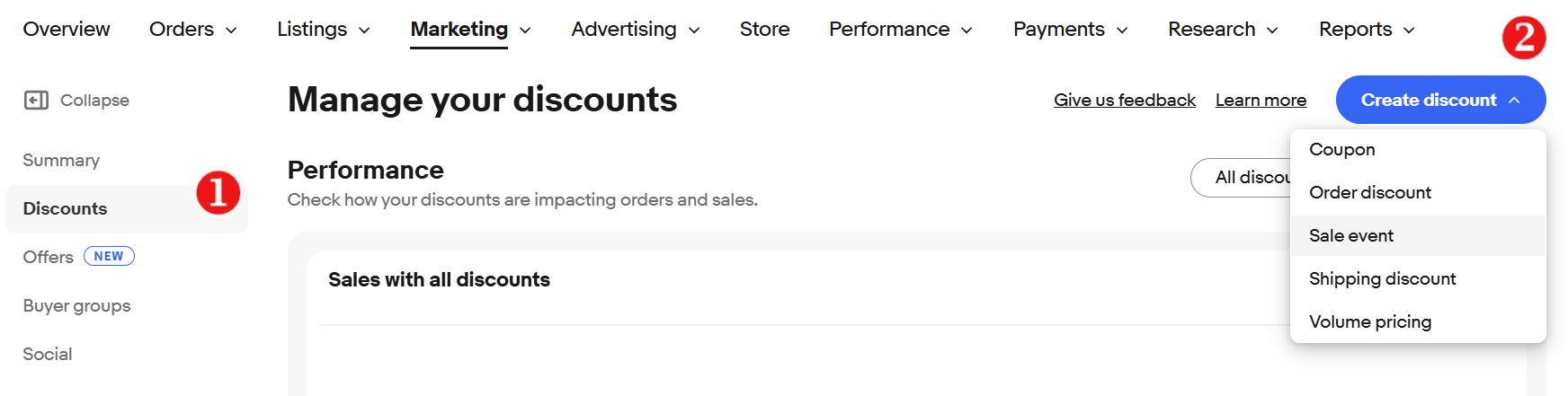
  1. Trong Seller Hub, nhấp vào tab Marketing.
  2. Từ menu bên trái, chọn Discounts (1).
  3. Từ menu thả xuống dưới nút Create a discount button (2), chọn một trong năm tùy chọn. Mặc định, chương trình khuyến mãi sẽ có tên riêng, nhưng bạn có thể đổi tên để dễ tìm hơn.
    PM_02.jpg
  4. Thiết lập điều kiện cơ bản của chương trình tùy theo loại giảm giá, ví dụ: giảm giá hoặc miễn phí vận chuyển cho các sản phẩm được chọn.
  5. Chọn sản phẩm áp dụng:
    • NhấpSelect items để thêm thủ công tối đa 500 SKU hoặc ID sản phẩm.
    • Chọn Create rules nếu muốn các sản phẩm đáp ứng tiêu chí (danh mục eBay hoặc danh mục cửa hàng, lọc theo giá, tình trạng, thương hiệu, v.v.) tự động tham gia khuyến mãi. Bạn cũng có thể đặt ngoại lệ cho sản phẩm.
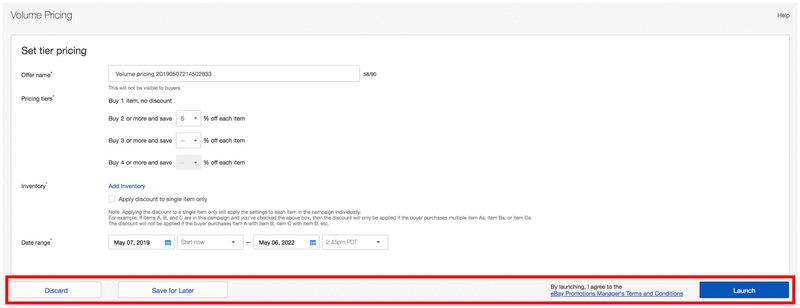
  6. Kiểm tra thông tin, thiết lập ngày bắt đầu và kết thúc cho chương trình.
  7. Hoàn tất bằng cách nhấp Launch để khởi chạy hoặc Save for later để lưu lại. PM_02.jpg
Effective discounts guide

Danh mụcNhững loại giảm giá hữu hiệu nhấtƯu đãi chưa tối ưuƯu đãi hấp dẫn1 số gợi ý chuyển đổi hiệu quả
Điện tử
  1. Giảm giá theo đơn hàng/ phụ kiện
  2. Mã giảm giá
  3. Miễn phí/ giảm giá vận chuyển
  • Mua 2 laptop, giảm 5 USD
  • Mua 3 iPad, giảm 5%
  • Giảm thêm 10% cho đơn từ 30 USD trở lên
  • Giảm 50% giá ốp Apple khi mua kèm iPhone
  • Giảm 15% cuối tuần
  • Hoàn tất mua sắm (ví dụ: máy ảnh cần thẻ nhớ, PS4 cần tay cầm)
  • ASP thấp = giảm giá theo đơn hàng; ASP cao = giảm giá phụ kiện; ưu đãi độc quyền = phiếu giảm giá có mã
Thời trang, Nhà & Vườn, và Đồ thể thao
  1. Giảm giá theo đơn hàng
  2. Miễn phí/ giảm giá vận chuyển
  3. Mã giảm giá
  4. Giảm giá phụ kiện đi kèm
  • Mua 3 sản phẩm, giảm 5%;
  • Mua 3 máy ép trái cây, giảm 5 USD
  • Mua 1, tặng 1 giảm 50%
  • Chi 50 USD, giảm 10 USD
  • Giảm 10 USD cho đơn từ 100 USD trở lên
  • Giảm thêm 40% khi mua từ 4 sản phẩm trở lên
  • Giảm thêm 15% cho gậy golf
  • Khuyến khích người mua chi tiêu nhiều hơn 25–50% so với ASP (ví dụ: 50–75 USD)
  • Sắp xếp hàng hóa theo các dự án đa nhu cầu:
  • Dụng cụ làm vườn mùa xuân
  • Cải tạo phòng tắm
  • Túi bóng chày, mũ bảo hộ và gậy
Đồ sưu tầm và sản phẩm nghệ thuật
  1. Giảm giá theo đơn hàng
  2. Miễn phí/ giảm giá vận chuyển
  3. Mã giảm giá
  • Chi 1000 USD giảm 25 USD
  • Chi 100 USD, giảm 10%
  • Chi 75 USD, được miễn phí vận chuyển
  • Đồ sưu tầm: ưu đãi vận chuyển; ASP thấp = giảm giá theo mức chi tiêu; ASP cao = mua 1, giảm X%
  • Tiền xu: sử dụng ưu đãi số lượng tối thiểu và liên hệ với chúng tôi về giá ưu đãi theo số lượng
Phụ tùng, phụ kiện ô tô, xe gắn máy
  1. Giảm giá theo đơn hàng
  2. Miễn phí/ giảm giá vận chuyển
  3. Giảm giá phụ kiện đi kèm
  4. Mã giảm giá
  • Mua 3 sản phẩm, giảm 5%
  • Mua 4 lốp xe, giảm 5% cho dung dịch rửa lốp
  • Chi 25 USD, giảm 5%
  • Giảm 10% toàn bộ cửa hàng
  • Mua 3 lốp xe, tặng 1 lốp
  • Mua 1 cảm biến oxy, tặng 1 giảm 50%
  • Không dùng quảng cáo quá rộng (Ví dụ: gộp chung phụ tùng RV và xe máy)
  • Sắp xếp hàng hóa theo nhiệm vụ cụ thể (Ví dụ: tất cả phụ tùng cần thiết để sửa dây curoa cam)

Bảng điều khiển Giảm giá

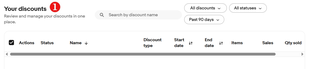
Tất cả chương trình khuyến mại — bao gồm cả chương trình đang chạy và đã lưu để chỉnh sửa sau — đều được hiển thị trong tab Giảm giá (1).
DiscountManager_02.png

Bạn có thể dùng menu thả xuống Hành động (Action) để Tạm dừng (Pause), Sao chép (Copy) hoặc Chỉnh sửa (Edit) một khuyến mại đang chạy; cũng như Tiếp tục, Xóa hoặc Chỉnh sửa khuyến mại đã tạm dừng; hoặc Xóa khuyến mại đã hoàn tất.

Ngay khi bạn tạm dừng một khuyến mại đang chạy, khách hàng sẽ không còn nhìn thấy ưu đãi và nó sẽ không áp dụng cho các sản phẩm trong giỏ hàng. Bạn có thể khởi động lại bất kỳ lúc nào bằng cách chọn Tiếp tục (Resume) từ menu Hành động (Action).

Trong tab Giảm giá, bạn cũng có thể xem thêm dữ liệu bán hàng:

  • Doanh số cơ bản — doanh số từ các sản phẩm không nằm trong chương trình khuyến mại đang chạy.
  • Doanh số khuyến mại — doanh số từ các sản phẩm tham gia giảm giá, khuyến mại hoặc ưu đãi đặc biệt khác.

Cuối cùng, bạn có thể Tải báo cáo (Download reports) để phân tích kết quả của các chương trình khuyến mại và xác định cần điều chỉnh gì để tối đa hóa hiệu quả cho các chương trình trong tương lai.

Cách lập kế hoạch chiến lược marketing

Xem các ví dụ về chương trình khuyến mại trong hướng dẫn cho người bán mới: những chiến dịch nào và thời điểm nào sẽ giúp sản phẩm của bạn được quảng bá hiệu quả nhất tới hàng triệu người mua.

How to plan your marketing strategy

Câu hỏi thường gặp (FAQs)

Tôi có thể đưa bao nhiêu sản phẩm vào chiến dịch “Sự kiện giảm giá”?

Bạn có thể liệt kê tối đa 10.000 sản phẩm trong chiến dịch “Sự kiện giảm giá”. Với các chương trình giảm giá tạo bằng quy tắc, số lượng sản phẩm không giới hạn.

Nếu tôi tạo sự kiện giảm giá bằng Trình quản lý Giảm giá, khi nào sản phẩm sẽ được giảm giá?

Khác với “Giảm giá theo số lượng đơn hàng” (chỉ áp dụng khi thanh toán), khi bạn giảm giá sản phẩm, người mua sẽ thấy ngay phần giảm giá trên trang sản phẩm. Khi kết thúc chương trình, eBay sẽ đưa giá sản phẩm trở lại như trước, có thể mất vài giờ.

Người mua có thể xem sản phẩm giảm giá ở đâu?

Giá khuyến mãi sẽ được hiển thị tại:

  • Trang sản phẩm (kèm miễn phí vận chuyển nếu có)
  • Khung khuyến mại chéo dưới trang sản phẩm
  • Ô khuyến mại trong eBay Store
  • Kết quả tìm kiếm
  • Kết quả tìm kiếm trong cửa hàng
  • Danh sách “Sản phẩm tôi đang theo dõi” (nếu được giảm giá sau khi thêm)
  • Email “Sản phẩm tôi theo dõi sắp kết thúc”

Giá giảm sẽ hiển thị là giá Mua ngay, kể cả trong kết quả tìm kiếm chính của eBay.

Những loại danh sách nào đủ điều kiện tham gia ưu đãi?

Điều kiện tối thiểu để có thể sử dụng ưu đãi đặc biệt là:

  • Phải có PayPal là một tùy chọn thanh toán hợp lệ.
  • Phải có tùy chọn Mua ngay (Buy It Now).

Không áp dụng cho hình thức đấu giá. Loại “Đề nghị giá” (Best Offer) có được hỗ trợ phần Mua ngay (Buy It Now), nhưng giảm giá chỉ áp dụng khi mua tại nút “Mua ngay”. Khi người mua đã đưa ra một “đề nghị giá” và đề nghị đó được chấp nhận, sản phẩm sẽ không còn đủ điều kiện để áp dụng ưu đãi giảm giá theo đơn hàng.

  • Khi nhập hoặc chọn SKU cho các ưu đãi dựa trên SKU, các sản phẩm/danh sách có nhiều biến thể (màu sắc, kích cỡ, kiểu dáng, v.v.) phải bao gồm SKU lớn để đủ điều kiện tham gia ưu đãi. SKU con không cần thêm vào và sẽ tự động được lấy dựa trên SKU lớn. Nếu chỉ bao gồm SKU con trong ưu đãi, sản phẩm đó sẽ bị bỏ qua.

Thứ tự hiển thị sản phẩm trong ưu đãi được sắp xếp thế nào?

Để tăng độ phù hợp của các sản phẩm bán kèm hiển thị trên trang sản phẩm, công cụ giảm giá của eBay sẽ sử dụng thuật toán dựa trên giá sản phẩm, phí vận chuyển và số lượng đã bán để xác định thứ tự hiển thị các sản phẩm bạn đã thiết lập. Nếu sản phẩm của bạn mới và chưa có lịch sử bán trên eBay, công cụ giảm giá sẽ sử dụng thứ tự SKU bạn cung cấp để xác định vị trí hiển thị.

Tôi có thể cài đặt sự kiện để hiển thị hàng tồn kho theo thứ tự mình muốn không?

Hiện tại không có cách nào để thay đổi thứ tự. Thứ tự được xác định dựa trên tỷ lệ doanh số so với số lượt hiển thị (sales / impressions), vì vậy những sản phẩm có hiệu suất tốt nhất sẽ được đặt ở vị trí nổi bật.

  • Hàng tồn kho lớn: Nếu ưu đãi áp dụng cho toàn bộ cửa hàng hoặc nhiều danh mục, Trình quản lý Giảm giá sẽ lấy các sản phẩm khác trong ưu đãi thuộc cùng danh mục và hiển thị dựa trên mức độ phổ biến (lượt hiển thị / doanh số).
  • Hàng tồn kho ít: Nếu số lượng sản phẩm đủ điều kiện ít hơn 500, Trình quản lý Giảm giá sẽ lấy tất cả sản phẩm đủ điều kiện và hiển thị dựa trên mức độ phổ biến (doanh số / lượt hiển thị).

Giới hạn số SKU có thể liệt kê trong một ưu đãi là bao nhiêu? Giới hạn này có thay đổi không?

Bạn có thể liệt kê tối đa 500 SKU cho mỗi ưu đãi theo đơn hàng (Order Offer). Hiện tại chúng tôi chưa có kế hoạch điều chỉnh giới hạn này.

Tôi có hơn 500 SKU cần giảm giá. Làm thế nào để thực hiện?

Nếu bạn có hơn 500 SKU cho một chương trình giảm giá, cách tốt nhất là chọn sản phẩm theo danh mục của Cửa hàng. Bạn cũng có thể tạo danh mục cửa hàng thứ hai dành riêng cho sản phẩm sẽ đưa vào giảm giá. Nếu bạn không thể tạo danh mục mới, bạn sẽ cần tách các sản phẩm thành nhiều ưu đãi giảm giá theo số lượng đơn hàng khác nhau.

Các khoản giảm giá được phân bổ như thế nào?

Tổng mức giảm giá từ ưu đãi đặc biệt của bạn sẽ được áp dụng cho tổng giá trị đơn hàng (subtotal) của người mua. Giảm giá này sau đó sẽ được phân bổ cho tất cả sản phẩm (sản phẩm chính và liên quan) áp dụng cho ưu đãi, dựa trên tỷ lệ chi phí. Đây là tiêu chuẩn của ngành nhằm bảo vệ người bán khỏi việc người mua được giảm mạnh cho một sản phẩm nhưng lại trả lại sản phẩm đắt tiền hơn. Để ngăn người mua nhận được bất kỳ khoản giảm giá nào khi trả lại một phần đơn hàng và không còn đáp ứng điều kiện giảm giá, bạn có thể thay đổi chính sách đổi trả để không chấp nhận trả hàng một phần.

Tôi có thể lên lịch trước cho ưu đãi của mình không?

Có. Trình quản lý Giảm giá cho phép bạn đặt thời gian bắt đầu và thời gian kết thúc tự động cho ưu đãi. Khi ưu đãi đang chạy, bạn cũng có thể chỉnh sửa, tạm dừng hoặc kết thúc trước thời gian đã chỉ định.

Tôi có thể lên lịch để tạm dừng hoặc kích hoạt lại ưu đãi không?

Công cụ tạo và quản lý giảm giá của eBay hiện chưa hỗ trợ lên lịch để tạm dừng hoặc kích hoạt lại ưu đãi vào thời điểm cụ thể. Khi bạn chọn tạm dừng hoặc tiếp tục một ưu đãi, thay đổi sẽ có hiệu lực trong vòng 15 phút.

Làm thế nào để loại trừ SKU khỏi một chương trình giảm giá?

Bạn có thể loại trừ tối đa 100 SKU khỏi ưu đãi, theo từng sản phẩm hoặc bằng quy tắc loại trừ sử dụng danh mục eBay hoặc danh mục Cửa hàng của người bán. Việc này có thể thực hiện trong quá trình tạo ưu đãi: chọn Create exclusion rule khi chọn sản phẩm cho ưu đãi.

Thông tin này có hữu ích không?