

¿Qué es lo que puedes obtener?

Atraer a más compradores en el momento adecuado

Aumentar el valor promedio de los pedidos

Vender todas tus existencias

Reducir los costos de envío al aumentar el número de artículos de cada pedido
Tipos de descuentos
Con el administrador de descuentos, puedes configurar 5 tipos de descuentos para los compradores:
¿Cómo funciona el administrador de descuentos?
Ve a Discounts Manager (Administrador de descuentos)
Al seleccionar la pestaña Marketing en el Seller Hub (Centro de ventas)
Selecciona el tipo de promoción y los artículos
Sigue las indicaciones de la herramienta
Publica tu campaña
Configura las fechas e inicia tu campaña
Para que un artículo califique para un descuento, debe ser un anuncio de precio fijo con opción ¡Cómpralo ahora! .
Cómo crear y modificar tus descuentos
Para crear un descuento:
1. En el Seller Hub (Centro de ventas), haz clic en la pestaña Marketing.
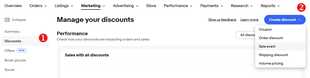
2. En el menú de la izquierda, selecciona Discounts (Descuentos).
3. Elige una de las cinco opciones que aparecen en el menú desplegable del botón Create a discount (Crear un descuento). De forma predeterminada, la promoción tendrá un nombre único, pero puedes cambiarlo para encontrarla más rápido entre las demás.
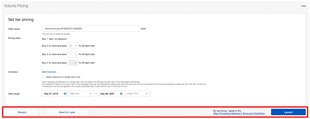
4. Establece las condiciones básicas de la promoción en función de su tipo. Por ejemplo, descuentos o envío gratis en artículos seleccionados.
5. Selecciona los artículos que quieres incluir en esta promoción:
- Haz clic en Select items (Seleccionar artículos) si deseas agregar artículos manualmente, hasta un máximo de 500 identificadores (ID) o números referencia (SKU).
- Selecciona la opción Create rules (Crear reglas) si deseas que los artículos que cumplan los criterios especificados participen en la promoción: categoría de eBay o de la tienda del vendedor, filtro por precio, condición, marca, etc. Además, podrás establecer excepciones para los artículos.
6. Revisa que toda la información sea correcta y define las fechas de inicio y finalización de la promoción.
7. Haz clic en Launch (Publicar) o en Save for later (Guardar para después) para completar la configuración.
Effective discounts guide
| Category | Best discount types | Weaker offers | Compelling offers | Helpful conversion hints |
|---|---|---|---|---|
| Electronics |
|
|
|
|
| Fashion, Home & Garden, and Sporting Goods |
|
|
|
|
| Collectibles & Art |
|
|
|
|
| Parts & Accessories |
|
|
|
|
Panel de descuentos
Todas las promociones, tanto las activas como las guardadas para su posterior modificación, se muestran en la pestaña Discounts (Descuentos).
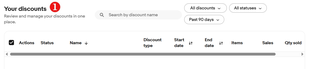
Puedes usar el menú desplegable Descuentos (Acción) para Pause (Pausar), Copy (Copiar) o Edit (Modificar) una promoción activa, así como Resume (Reanudar), Reanudar (Eliminar) o Eliminar (Modificar) una promoción pausada, o Delete (Eliminar) una promoción completada.
Desde el momento en que pausas una promoción activa, los clientes dejan de ver el descuento y este no se aplica a los artículos del carro de compras. Puedes reanudar la promoción en cualquier momento seleccionando Resume (Reanudar) en el menú desplegable Action (Acción).
En la pestaña Discounts (Descuentos) también se proporcionan datos de ventas:
- Ventas base: ventas de artículos no incluidos en ninguna promoción activa.
- Ventas con descuentos: ventas de artículos que participan en descuentos, promociones y otras ofertas.
Por último, puedes Download reports (Descargar informes) para analizar los resultados de tus promociones y averiguar qué ajustes deberías hacer para optimizar el impacto de futuras promociones.