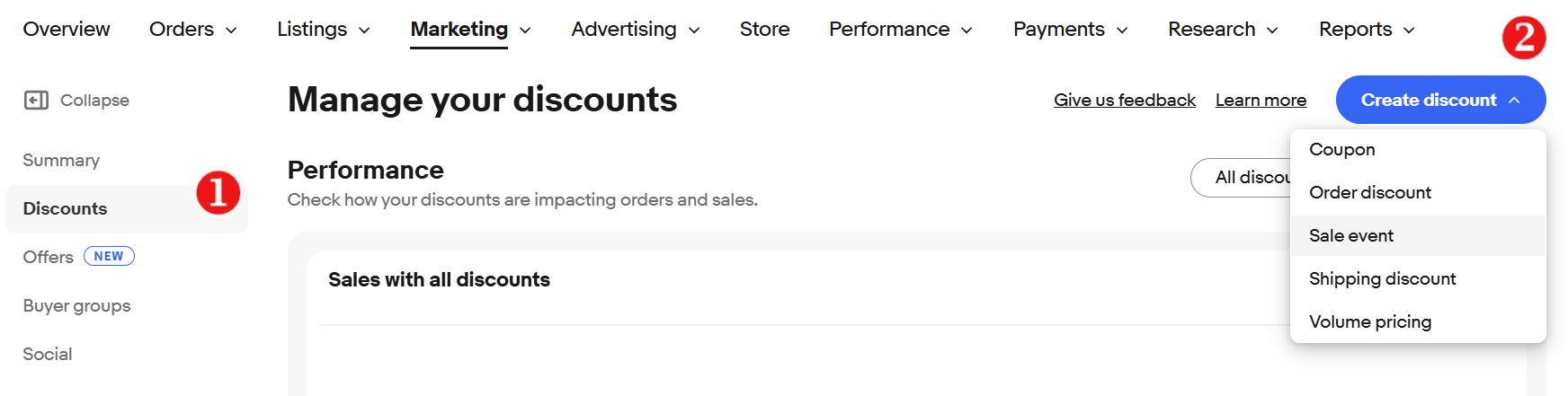

ขณะนี้ เครื่องมือจัดการส่วนลด มีให้ใช้เฉพาะสำหรับบัญชี eBay Store เท่านั้น ไม่ว่าจะเป็นประเภทการสมัครสมาชิกใดก็ตาม อย่างไรก็ตาม eBay กำลังวางแผนที่จะขยายโอกาสนี้ให้กับผู้ขายรายอื่นเพิ่มเติม
คุณจะได้รับอะไรบ้าง

ดึงดูดผู้ซื้อให้มากขึ้นในเวลาที่เหมาะสม

เพิ่มมูลค่าคำสั่งซื้อเฉลี่ย
ระบายสต็อกสินค้าให้หมด
ลดต้นทุนการจัดส่งโดยเพิ่มจำนวนสินค้าในแต่ละคำสั่งซื้อ
ประเภทของส่วนลด
ด้วยเครื่องมือจัดการส่วนลด คุณสามารถตั้งค่าได้ 5 ประเภทของส่วนลดสำหรับผู้ซื้อ:
1. ส่วนลดตามขนาดคำสั่งซื้อ (Order Size Discounts)
ส่วนลดขึ้นอยู่กับขนาดของคำสั่งซื้อหรือจำนวนเงินที่ผู้ซื้อใช้ไป คุณยังสามารถสร้างโปรโมชัน เช่น ซื้อ 1 ชิ้น แถมฟรีอีก 1 ชิ้น
2. การลดราคาตามปริมาณ (Volume Pricing)
ส่วนลดสำหรับลูกค้าที่สั่งซื้อสินค้าชนิดเดียวกันหลายชิ้น
3. ส่วนลดค่าจัดส่ง (Shipping Discounts)
การจัดส่งที่ถูกลงหรือฟรีสำหรับคำสั่งซื้อที่ตรงตามเงื่อนไขของคุณ
4. อีเวนต์ลดราคา (Sale Event)
การลดราคาพิเศษสำหรับสินค้าหรือหมวดหมู่ที่เลือกไว้
5. คูปองแบบใช้โค้ด (Coded Coupons)
ตัวเลือกใหม่สำหรับการมอบส่วนลดให้ผู้ซื้อทั้งบนและนอกแพลตฟอร์ม eBay ด้วยรหัสคูปอง
เครื่องมือจัดการส่วนลดทำงานอย่างไร
ไปที่เครื่องมือจัดการส่วนลด
โดยเลือกแท็บ การตลาด (Marketing) บน Seller Hub
เลือกประเภทโปรโมชันและสินค้า
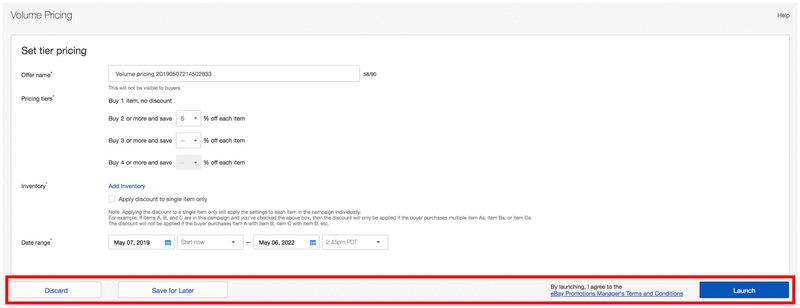
ทำตามขั้นตอนที่แสดงในเครื่องมือ
เริ่มแคมเปญของคุณ
กำหนดวันที่และเริ่มต้นแคมเปญ
สำหรับสินค้าที่จะมีสิทธิ์ได้รับส่วนลด จะต้องเป็นการลงขายแบบราคาตายตัว (Fixed price listing) พร้อมตัวเลือก ซื้อทันที (Buy It Now)
วิธีสร้างและแก้ไขส่วนลดของคุณ
การสร้างส่วนลด:
คู่มือการทำส่วนลดให้มีประสิทธิภาพ
| หมวดหมู่ | ประเภทส่วนลดที่ดีที่สุด | ข้อเสนอที่ดึงดูดน้อยกว่า | ข้อเสนอที่ดึงดูดมาก | คำแนะนำที่ช่วยเพิ่มอัตราการซื้อสำเร็จ |
|---|---|---|---|---|
| อุปกรณ์ไฟฟ้า |
|
|
|
|
| แฟชั่น บ้านและสวน กีฬาและกิจกรรมกลางแจ้ง |
|
|
|
|
| ของสะสมและงานศิลปะ |
|
|
|
|
| อะไหล่และอุปกรณ์เสริม |
|
|
|
|
แดชบอร์ดส่วนลด
โปรโมชันทั้งหมด — ทั้งที่กำลังใช้งานอยู่และที่บันทึกไว้เพื่อแก้ไขภายหลัง — จะแสดงอยู่ในแท็บส่วนลด (Discounts) (1)
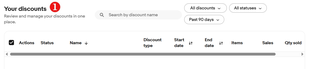
คุณสามารถใช้เมนูดรอปดาวน์ การดำเนินการ (Action) เพื่อ หยุดชั่วคราว คัดลอก หรือแก้ไข โปรโมชันที่กำลังใช้งาน รวมถึง ดำเนินการต่อ ลบ หรือแก้ไข โปรโมชันที่หยุดไว้ และลบโปรโมชันที่เสร็จสิ้นแล้ว
ทันทีที่คุณหยุดโปรโมชันที่กำลังใช้งานอยู่ ลูกค้าจะไม่เห็นส่วนลดนั้นอีก และส่วนลดจะไม่ถูกใช้กับสินค้าที่อยู่ในตะกร้า คุณสามารถดำเนินการต่อโปรโมชันได้ตลอดเวลาโดยเลือก ดำเนินการต่อ (Resume) จากเมนูดรอปดาวน์ การดำเนินการ
ในแท็บ ส่วนลด (Discounts) ยังมีการแสดงข้อมูลการขายด้วย:
- ยอดขายพื้นฐาน (Base sales) — ยอดขายของสินค้าที่ไม่ได้รวมอยู่ในโปรโมชันใดๆ ที่กำลังใช้งา
- ยอดขายที่มีส่วนลด (Discounts sales) — ยอดขายของสินค้าที่เข้าร่วมการลดราคา โปรโมชัน และข้อเสนอพิเศษอื่นๆ
สุดท้าย คุณสามารถดาวน์โหลดรายงาน (Download reports) เพื่อวิเคราะห์ผลลัพธ์ของโปรโมชัน และหาสิ่งที่ควรปรับปรุงเพื่อเพิ่มประสิทธิภาพของโปรโมชันในอนาคต

คำถามที่พบบ่อย
ฉันสามารถเสนอสินค้าได้กี่ชิ้นในแคมเปญอีเวนต์ลดราคา (Sale event)?
คุณสามารถใส่สินค้าได้สูงสุด 10,000 ชิ้นในแคมเปญอีเวนต์ลดราคา สำหรับส่วนลดประเภทอื่นที่สร้างโดยใช้กฎ จำนวนสินค้าที่ใส่ได้จะไม่ถูกจำกัด
ถ้าฉันสร้างอีเวนต์ลดราคาด้วยเครื่องมือจัดการส่วนลด สินค้าของฉันจะถูกลดราคาเมื่อใด?
ไม่เหมือนกับส่วนลดตามขนาดคำสั่งซื้อ (Order Size Discounts) ที่ส่วนลดจะถูกใช้ก็ตอนชำระเงินเท่านั้น เมื่อคุณลดราคาสินค้า ราคาสินค้านั้นบน eBay จะแสดงราคาที่ลดแล้ว และผู้ซื้อจะเห็นในหน้ารายการสินค้า เมื่อสิ้นสุดอีเวนต์ลดราคา eBay จะปรับราคาสินค้าของคุณกลับไปเป็นราคาก่อนการลดราคา ซึ่งอาจใช้เวลาหลายชั่วโมง
ผู้ซื้อสามารถเห็นสินค้าลดราคาของฉันได้ที่ไหน?
ผู้ซื้อจะเห็นราคาที่ถูกขีดฆ่า (strike-through price) เป็นพิเศษในตำแหน่งต่อไปนี้:
- หน้ารายการสินค้า (Item Page) (รวมถึงการจัดส่งฟรี หากมีให้)
- การโปรโมตไขว้ (Cross-Promotions) ที่ด้านล่างของหน้ารายการสินค้า
- กล่องโปรโมชันของ eBay Store
- ผลลัพธ์การค้นหาทั่วไปบน eBay
- ผลลัพธ์การค้นหาภายในร้านค้า (In-Store Search)
- รายการที่ฉันกำลังเฝ้าดู (Items I'm Watching) (หากสินค้านั้นเริ่มลดราคาหลังจากถูกเพิ่มไปยังรายการเฝ้าดูของผู้ซื้อ)
- อีเมลแจ้งเตือน “Items I'm Watching Ending Soon”
ราคาลด (Sale price) จะแสดงเป็นราคาซื้อทันที (Buy It Now) รวมถึงในผลลัพธ์การค้นหาหลักของ eBay ด้วย
รายการแบบใดบ้างที่มีสิทธิ์เข้าร่วมข้อเสนอ?
เงื่อนไขขั้นต่ำที่ต้องมีเพื่อให้มีสิทธิ์เข้าร่วมข้อเสนอพิเศษ ได้แก่:
- สินค้าต้องมี PayPal เป็นหนึ่งในวิธีการชำระเงินที่ถูกต้อง
- สินค้าต้องมีตัวเลือก ซื้อทันที (Buy It Now)
ไม่รองรับการลงขายแบบประมูล (Auction) แต่รองรับการลงขายแบบ เสนอราคา (Best Offer) ที่มีตัวเลือก ซื้อทันที อย่างไรก็ตาม ส่วนลดจะถูกนำมาใช้ก็ต่อเมื่อการซื้อเกิดขึ้นผ่านการกด ซื้อทันที เท่านั้น หากผู้ซื้อส่ง "การเสนอราคาซื้อ" และผู้ขายยอมรับแล้ว สินค้านั้นจะไม่มีสิทธิ์สำหรับข้อเสนอส่วนลดคำสั่งซื้ออีกต่อไป
- เมื่อใส่หรือเลือก SKU สำหรับข้อเสนอที่อิงกับ SKU สินค้า/รายการแบบหลายตัวเลือก (สี ขนาด สไตล์ ฯลฯ) ต้องใส่รหัส SKU หลัก (parent SKU ID) จึงจะมีสิทธิ์เข้าร่วมข้อเสนอ รหัส SKU ย่อย (child variation IDs) ไม่จำเป็นต้องใส่และจะถูกดึงอัตโนมัติตามรหัส SKU หลัก หากใส่เฉพาะรหัส SKU ย่อย ข้อเสนอนั้นจะไม่ถูกนำไปใช้กับสินค้านั้น
สินค้าสำหรับข้อเสนอของฉันจะแสดงในหน้ารายการสินค้าในลำดับใด?
เพื่อเพิ่มความเกี่ยวข้องของสินค้าที่แสดงแบบขายไขว้ (cross-sold items) บนหน้ารายการสินค้า เครื่องมือส่วนลดของ eBay จะใช้ อัลกอริทึมที่อ้างอิงจากราคาสินค้า ค่าจัดส่ง และจำนวนที่ขายแล้ว เพื่อกำหนดลำดับการแสดงสินค้าที่คุณตั้งค่าไว้ หากสินค้าของคุณเป็นสินค้าใหม่และยังไม่มีประวัติการขายบน eBay เครื่องมือส่วนลดจะใช้ลำดับของ SKU ที่คุณใส่ไว้เป็นตัวกำหนดตำแหน่งการแสดงผล
มีวิธีตั้งค่าให้อีเวนต์แสดงสินค้าตามลำดับที่ฉันต้องการหรือไม่?
ปัจจุบันยังไม่สามารถเปลี่ยนลำดับได้ ลำดับถูกกำหนดจากอัตราการขายเมื่อเทียบกับการแสดงผล (sales over impressions) ดังนั้นสินค้าที่ทำผลงานดีที่สุดจะถูกแสดงในตำแหน่งเด่นที่สุด
- กรณีสินค้ามีจำนวนมาก: หากข้อเสนอใช้ได้กับสินค้าทั้งร้านค้าหรือหลายหมวดหมู่ เครื่องมือจัดการส่วนลดจะดึงสินค้าที่อยู่ในหมวดหมู่เดียวกันมาก่อน และแสดงตามความนิยม (การแสดงผล / ยอดขาย)
- กรณีสินค้ามีจำนวนน้อย: หากจำนวนสินค้าที่มีสิทธิ์น้อยกว่า 500 รายการ เครื่องมือจัดการส่วนลดจะดึงสินค้าทั้งหมดที่มีสิทธิ์มาแสดง แล้วจัดลำดับตามความนิยม (ยอดขาย / การแสดงผล)
จำนวนสูงสุดของ SKU ที่สามารถใส่ในข้อเสนอได้คือเท่าไร? ข้อจำกัดนี้จะมีการเปลี่ยนแปลงหรือไม่?
คุณสามารถใส่ได้สูงสุด 500 SKU ต่อหนึ่งข้อเสนอที่เป็นแบบคำสั่งซื้อ (Order Offer) ข้อจำกัดนี้ยังไม่มีอยู่ในแผนที่จะปรับเปลี่ยนในอนาคต
ฉันมี SKU มากกว่า 500 รายการที่ต้องใส่ส่วนลด ควรทำยังไง?
หากคุณมี SKU มากกว่า 500 รายการสำหรับส่วนลดนั้น วิธีที่ดีที่สุดคือการเลือกสินค้าตามหมวดหมู่ร้านค้า (Store category) คุณยังสามารถสร้างหมวดหมู่ร้านค้าเพิ่มเติมสำหรับสินค้าที่ต้องการใส่ส่วนลดได้ หากคุณไม่สามารถสร้างหมวดหมู่ร้านค้าใหม่ได้ คุณจำเป็นต้องแยกสินค้านั้นออกเป็นส่วนลดตามขนาดคำสั่งซื้อ (order size discounts) หลายรายการ
ส่วนลดถูกจัดสรรอย่างไร?
ส่วนลดรวมจากข้อเสนอพิเศษของคุณจะถูกนำไปใช้กับยอดรวมย่อย (subtotal) ของคำสั่งซื้อ จากนั้นส่วนลดจะถูกกระจายลงในแต่ละสินค้า (ทั้งสินค้าหลักและสินค้าที่เกี่ยวข้อง) ตามสัดส่วนต้นทุน (cost weighted basis) วิธีนี้ถือเป็นมาตรฐานของอุตสาหกรรมที่ออกแบบมาเพื่อปกป้องผู้ขายจากการที่ผู้ซื้ออาจได้ส่วนลดสูงเกินไปเมื่อทำการคืนสินค้าที่มีราคาสูงกว่า เพื่อป้องกันไม่ให้ผู้ซื้อได้รับส่วนลดไปแล้วแต่ทำการคืนสินค้าบางส่วนซึ่งทำให้ไม่เข้าเงื่อนไขส่วนลดอีกต่อไป คุณสามารถเปลี่ยนนโยบายการคืนสินค้าให้ไม่รับการคืนสินค้าบางส่วนได้
ฉันสามารถกำหนดเวลาโปรโมชันล่วงหน้าได้หรือไม่?
ได้ เครื่องมือจัดการส่วนลดอนุญาตให้คุณตั้งค่าโปรโมชันให้เริ่มต้นในวัน/เวลาที่กำหนดไว้ล่วงหน้า และกำหนดวัน/เวลาให้สิ้นสุดโดยอัตโนมัติได้ เมื่อโปรโมชันเริ่มใช้งานแล้ว คุณยังสามารถแก้ไข หยุดชั่วคราว หรือสิ้นสุดได้ก่อนวันสิ้นสุดที่ตั้งค่าไว้
ฉันสามารถกำหนดเวลาในการหยุดหรือเปิดใช้งานโปรโมชันของฉันใหม่ได้หรือไม่?
ปัจจุบันเครื่องมือของ eBay สำหรับการสร้างและจัดการส่วนลดยังไม่รองรับการกำหนดเวลาให้โปรโมชันถูกหยุดหรือกลับมาใช้งานใหม่ในเวลาที่เจาะจงได้ เมื่อคุณเลือกที่จะหยุดหรือดำเนินการต่อ โปรโมชันจะมีผลภายใน 15 นาที
ฉันจะยกเว้นบาง SKU ไม่ให้เข้าร่วมในส่วนลดได้อย่างไร?
คุณสามารถยกเว้น SKU ได้สูงสุด 100 รายการไม่ให้เข้าร่วมส่วนลด ไม่ว่าจะเป็นการเลือกทีละสินค้า หรือโดยใช้กฎการยกเว้นผ่านหมวดหมู่ของ eBay หรือหมวดหมู่ร้านค้าของผู้ขาย วิธีนี้สามารถทำได้ในขั้นตอนการสร้างข้อเสนอ: เลือก สร้างกฎการยกเว้น (Create exclusion rule) เมื่อคุณเลือกสินค้าสำหรับข้อเสนอของคุณ
ข้อมูลนี้เป็นประโยชน์หรือไม่?