




Información general sobre las tiendas promocionadas
Las tiendas promocionadas son una solución publicitaria de costo por clic que puede atraer y motivar a los compradores interesados con anuncios llamativos. Una campaña de tiendas promocionadas puede resaltar un cupón o una categoría de artículos de tu tienda; contiene el nombre de la tienda, su logotipo, un título, un enlace a la tienda y varios de tus anuncios con mejor desempeño.
- Selección eficaz del público objetivo: capta la atención de los compradores interesados que compran artículos como el tuyo con anuncios publicitarios atractivos y visualmente llamativos
- Desarrollo de la marca: llega a más compradores con acceso a espacios publicitarios únicos
- Configuración sencilla: con un proceso simplificado para la creación de campañas, puedes lanzar tu campaña con tan solo unos clics
¿Qué se promociona?
Existen dos formas de utilizar las tiendas promocionadas: Category (Categoría) y Coupon (Cupón).
Categoría
Esta es una buena opción si quieres dirigir el tráfico a una categoría específica de artículos de tu tienda.
Cupón
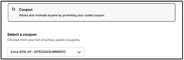
Utiliza esta opción si quieres dar a conocer mejor tus cupones con código. Los anuncios publicitarios incluirán el código de cupón.
En ambas opciones el anuncio incluirá:
- El nombre de tu tienda, su logotipo, un título, un enlace a tu tienda eBay y varios de tus anuncios con mejor desempeño
- Una página de destino específica para tu categoría o código de cupón
- Nota: Cuando se hace clic en la imagen de un anuncio, se dirige a los usuarios a ese anuncio de producto particular, no a la página de destino
Dónde aparecerán tus anuncios publicitarios en eBay
Espacios publicitarios en tiendas promocionadas
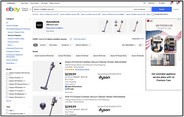
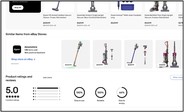
Los anuncios de tiendas promocionadas pueden mostrarse en diferentes lugares de eBay, como la parte superior de la página de resultados de búsqueda (1) y en las páginas de artículos (2).
Procedimientos recomendados
Personaliza la imagen de tu tienda
Mejora tu tienda eBay con un nombre, un logotipo y un banner para establecer la identidad de tu marca y ayudar a ganarte la confianza de los compradores.
Optimiza tu tienda
Crea tiras de inventario personalizadas o automatizadas para destacar tus artículos más vendidos y las categorías más populares a fin de captar la atención de los compradores y aumentar las ventas.
Modelo de costos y estructura de tarifas
Las tiendas promocionadas se basan en:
- Con el modelo costo por clic, solo pagas por los clics en tus anuncios publicitarios hasta agotar tu presupuesto diario establecido
- Consulta cuánto te cuesta en el panel Campaign Performance (Desempeño de la campaña), en la sección Ad fees (Tarifas publicitarias)
- En cada campaña, las tarifas totales cobradas por anuncios en tiendas promocionadas no podrán exceder el presupuesto diario que estableciste
- El monto que se te cobrará por cada clic se basa en una subasta de segundo precio, en la que las ofertas ganadoras pagan entre su oferta de subasta y la siguiente oferta de subasta más alta
- Ejemplo de subasta de segundo precio:
Las tiendas promocionadas se basan en:
- Todas las tarifas de anuncios de tiendas promocionadas se cobran a nivel de anuncio. Los cargos se calculan por la suma de todos los costos por clics que recibe un anuncio en un día.
- Las ventas se atribuirán en un plazo de 30 días a partir del momento en que se haga clic en tu anuncio
Ejemplo de lo que se cobrará por día:
El presupuesto diario es de $50
- Palabra clave A: costo por clic $3, obtiene 10 clics ($30)
- Palabra clave B: costo por clic $2, obtiene 5 clics ($10)
Total del día: $40
Los $10 restantes no se transfieren al día siguiente, las campañas se detienen si se alcanza el presupuesto diario.
Tutorial de configuración de la campaña
Puedes promocionar tu tienda desde la pestaña Advertising (Publicidad) o desde la sección Promote your store (Promociona tu tienda) de la pestaña Store (Tienda).
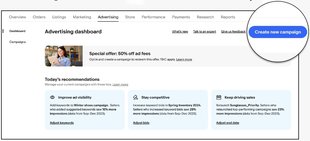
En el Seller Hub (Centro de ventas), ve a la pestaña Advertising (Publicidad). Selecciona Create new campaign (Crea una campaña nueva).
Crea una campaña nueva
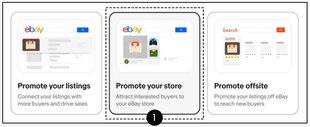
Paso 1. Selecciona Promote your store (Promociona tu tienda) entre las opciones de tipo de anuncio.
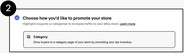
Paso 2. Selecciona Category (Categoría) o Coupon (Cupón).
A continuación, elige de tu lista de categorías de eBay con artículos activos con la opción ¡Cómpralo ahora! o el código de cupón.
Nota: Una categoría debe tener artículos con la opción ¡Cómpralo ahora!
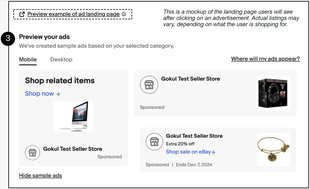
Paso 3. Genera una vista previa de tus anuncios.
Tus anuncios reales pueden ser diferentes de los anuncios de ejemplo mostrados.
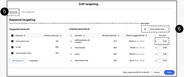
Paso 4. Revisa las palabras clave y la segmentación por subcategorías.
Puedes lanzar tu campaña con la configuración predeterminada, que incluye opciones preseleccionadas de palabras clave y segmentación por subcategorías; para continuar con la configuración predeterminada ve al paso 7: Establece el presupuesto diario. Ve al siguiente paso para elegir un objetivo manualmente.

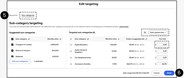
Paso 5. Modifica manualmente el objetivo de tu anuncio.
Modifica las palabras clave o subcategorías (para los anuncios publicitarios de categorías) para definir un público objetivo y ofertar.
Ajusta el objetivo por palabras clave y subcategorías: Para eliminar una palabra clave o subcategoría, haz clic en la "X" que aparece junto a ella. Se moverá a las Suggested keyword (Palabras clave sugeridas) o Suggested sub-categories (Subcategorías sugeridas) en el lado izquierdo de la pantalla.
Consejo: las palabras clave o subcategorías sugeridas ayudan a llegar a los compradores que buscan artículos como el tuyo.
Paso 6. Ajusta las ofertas de subasta.
Para cambiar la oferta de subasta una por una o en todos los anuncios, haz clic en bulk update bids (actualizar ofertas en bloque).
- Aplica las ofertas de subasta recomendadas.
- Aplicar ofertas de subasta personalizadas.
Cuando termines con las palabras clave y las ofertas, haz clic en Done (Listo).
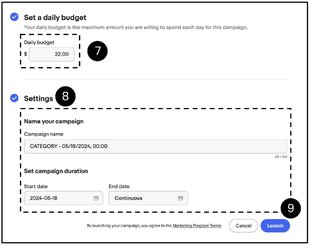
Paso 7. Establece tu presupuesto diario.
Paso 8. Asigna un nombre a tu campaña y establece las fechas de tu campaña.
Paso 9. Haz clic en Launch (Lanzar) para activar tu campaña.
Consejos para tiendas promocionadas
Crea varias campañas de tiendas promocionadas
Lanza campañas para diferentes categorías y cupones para atraer a una gama más amplia de compradores a tu tienda
Oferta de manera eficaz
Utiliza las ofertas de subasta sugeridas como guía cuando ofertes por subcategorías y palabras clave para crear campañas competitivas
Agrega nuevos objetivos de anuncios publicitarios sugeridos
En ocasiones, es posible que aparezcan nuevas subcategorías y palabras clave sugeridas en tu campaña. Modifica el objetivo de tu anuncio para agregarlas a tu campaña
Cómo evaluar el desempeño de la campaña
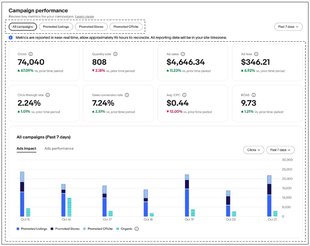
Una vez que has activado una campaña, puedes ver el desempeño de todas tus campañas de tiendas promocionadas desde el panel Advertising (Publicidad). El panel Advertising (Publicidad) brinda una vista completa del desempeño publicitario de un vendedor y ofrece sugerencias personalizadas para mejorar el éxito de sus campañas.
Para acceder al panel Advertising (Publicidad), haz clic en la pestaña Advertising (Publicidad) del Seller Hub (Centro de ventas).
Paneles de publicidad y de campañas
Una vez que hayas activado una campaña, puedes ver el desempeño de todas tus campañas de anuncios promocionados desde el panel de publicidad de la pestaña Advertising (Publicidad) del Seller Hub (Centro de ventas).
El panel Campaign (Campaña) te permite ver informes detallados de cada campaña individual. Mientras estás en el panel Campaign (Campaña), puedes hacer modificaciones rápidamente según el desempeño que estás observando.
Recursos adicionales
Blog de publicidad de eBay
El blog oficial de publicidad de eBay donde encontrarás noticias, consejos e información.
Seller Help (Ayuda para vendedores)
Información detallada sobre la configuración de la campaña y preguntas frecuentes.