




ภาพรวมของ Promoted Stores
Promoted Stores คือโซลูชันโฆษณาแบบจ่ายต่อคลิก (cost-per-click) ที่สามารถดึงดูดและสร้างแรงจูงใจให้ผู้ซื้อที่สนใจด้วยโฆษณาที่ดึงดูดสายตา แคมเปญ Promoted Stores สามารถเน้นโปรโมชันคูปองหรือหมวดหมู่สินค้าภายในร้านค้าของคุณ และจะแสดงชื่อร้านค้า โลโก้ หัวข้อ ลิงก์ไปยังร้านค้า และสินค้าขายดีหลายรายการของคุณ
- การกำหนดเป้าหมายอย่างมีประสิทธิภาพ: ดึงดูดความสนใจของผู้ซื้อที่กำลังค้นหาสินค้าที่คล้ายกับของคุณ ด้วยโฆษณาที่น่าสนใจและดึงดูดสายตา
- สร้างแบรนด์ของคุณ: เข้าถึงผู้ซื้อได้มากขึ้น ด้วยตำแหน่งการแสดงโฆษณาที่มีเอกลักษณ์
- ตั้งค่าได้ง่าย: ด้วยขั้นตอนการสร้างแคมเปญที่ไม่ซับซ้อน คุณสามารถเปิดใช้งานแคมเปญได้เพียงไม่กี่คลิก
มีอะไรถูกโปรโมทบ้าง?
Promoted Stores มี 2 วิธีการใช้งาน ได้แก่ หมวดหมู่ และ คูปอง
หมวดหมู่
เหมาะสำหรับกรณีที่คุณต้องการโปรโมทการเข้าชมไปยังหมวดหมู่สินค้าที่เฉพาะเจาะจงในร้านค้าของคุณ
คูปอง
เหมาะสำหรับการเพิ่มการรับรู้เกี่ยวกับคูปองโค้ดของคุณ โฆษณาจะแสดงรหัสคูปองนั้น
ในทั้งสองตัวเลือก โฆษณาจะประกอบด้วย:
- ชื่อร้านค้า โลโก้ หัวข้อ ลิงก์ไปยังร้านค้า eBay ของคุณ และสินค้าขายดีหลายรายการ
- หน้าปลายทาง (landing page) ที่เจาะจงสำหรับหมวดหมู่หรือรหัสคูปองของคุณ
- หมายเหตุ: เมื่อมีการคลิกรูปภาพสินค้าจากรายการ ผู้ใช้จะถูกนำไปยังหน้ารายละเอียดสินค้านั้นโดยตรง ไม่ใช่ไปยังหน้าปลายทาง
ตำแหน่งที่โฆษณาของคุณจะแสดงบน eBay
ตำแหน่งการวางโฆษณา Promoted Stores
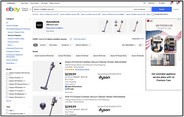
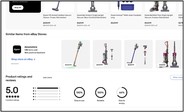
โฆษณา Promoted Stores สามารถแสดงในตำแหน่งต่างๆ บน eBay รวมถึงด้านบนสุดของหน้าผลการค้นหา (1) และบนหน้าดูสินค้า (2)
แนวปฏิบัติที่ดีที่สุด
ปรับแต่งการสร้างแบรนด์ของร้านค้า — ยกระดับหน้าร้านของคุณด้วยชื่อร้านค้า โลโก้ และป้ายแบนเนอร์ เพื่อสร้างเอกลักษณ์แบรนด์และช่วยสร้างความน่าเชื่อถือกับผู้ซื้อ
เพิ่มประสิทธิภาพร้านค้า — สร้างแถบสินค้าคงคลังแบบกำหนดเองหรือแบบอัตโนมัติ
เพื่อโปรโมทสินค้าขายดีและหมวดหมู่ยอดนิยมของคุณ ดึงดูดความสนใจจากผู้ซื้อและช่วยกระตุ้นยอดขาย
รูปแบบต้นทุนและโครงสร้างค่าธรรมเนียม
Promoted Stores ดำเนินการตามหลักการดังนี้:
- ด้วยโมเดลแบบจ่ายต่อคลิก (cost-per-click) คุณจะจ่ายเฉพาะเมื่อมีการคลิกโฆษณา สูงสุดไม่เกินงบประมาณรายวันที่คุณตั้งไว้
- ดูจำนวนค่าบริการที่คุณถูกเรียกเก็บได้ในแดชบอร์ด Campaign Performance ภายใต้หัวข้อค่าธรรมเนียมโฆษณา (Ad fees)
- ในแต่ละแคมเปญ ค่าธรรมเนียมโฆษณารวมของโฆษณา Promoted Stores จะไม่เกินงบประมาณรายวันที่คุณตั้งไว้
- จำนวนเงินที่คุณถูกเรียกเก็บต่อการคลิกจะขึ้นอยู่กับการประมูลแบบราคาที่สอง (second-price auction) ซึ่งผู้ชนะการประมูลจะจ่ายในราคาที่อยู่ระหว่างราคาที่ตนเสนอและราคาที่เสนอสูงสุดอันดับถัดไป
- ตัวอย่างการประมูลแบบราคาที่สอง:
Promoted Stores ดำเนินการตามหลักการดังนี้:
ค่าธรรมเนียมโฆษณา Promoted Stores ทั้งหมดจะถูกเรียกเก็บในระดับรายการสินค้า
โดยคิดจากผลรวมของจำนวนครั้งการคลิกแบบจ่ายต่อคลิก (cost-per-click)
ที่รายการสินค้านั้นได้รับภายในหนึ่งวัน
ยอดขายจะถูกนับรวมภายในระยะเวลา 30 วันนับจากวันที่มีการคลิกโฆษณาของคุณ
ตัวอย่างการคิดค่าบริการต่อวัน:
งบประมาณรายวันคือ 50 ดอลลาร์
- คีย์เวิร์ด A: ค่าโฆษณาต่อคลิก 3 ดอลลาร์ ได้รับ 10 คลิก (30 ดอลลาร์)
- คีย์เวิร์ด B: ค่าโฆษณาต่อคลิก 2 ดอลลาร์ ได้รับ 5 คลิก (10 ดอลลาร์)
ยอดรวมต่อวัน: 40 ดอลลาร์
เงินที่เหลือ 10 ดอลลาร์จะไม่ถูกยกไปใช้ในวันถัดไป แคมเปญจะหยุดทำงานหากใช้งบประมาณรายวันครบ
ขั้นตอนการตั้งค่าแคมเปญ
คุณสามารถโปรโมทร้านค้าของคุณได้จากแท็บ Advertising หรือจากส่วน Promote your store ในแท็บ Store
ใน Seller Hub ไปที่แท็บ Advertising แล้วเลือก Create new campaign
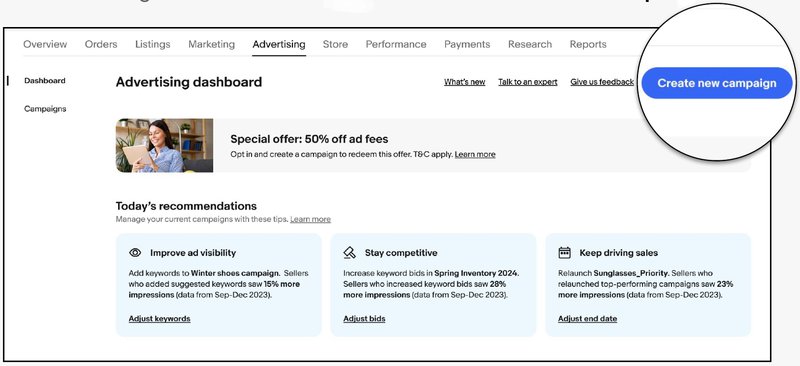
สร้างแคมเปญใหม่
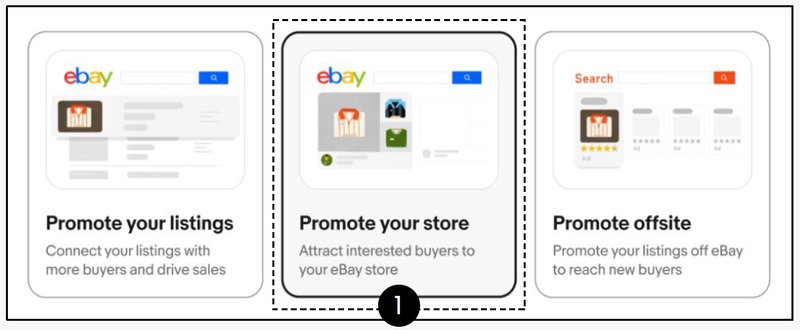
ขั้นตอนที่ 1 เลือก Promote your store จากตัวเลือกประเภทโฆษณา
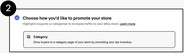
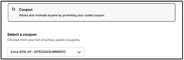
ขั้นตอนที่ 2 เลือก Category หรือ Coupon
จากนั้นเลือกจากรายการหมวดหมู่ eBay ของคุณที่มีสินค้าที่เปิดขายแบบ Buy It Now อยู่
หรือเลือกใส่รหัสคูปอง
หมายเหตุ: หมวดหมู่ต้องมีสินค้าที่เปิดขายแบบ Buy It Now
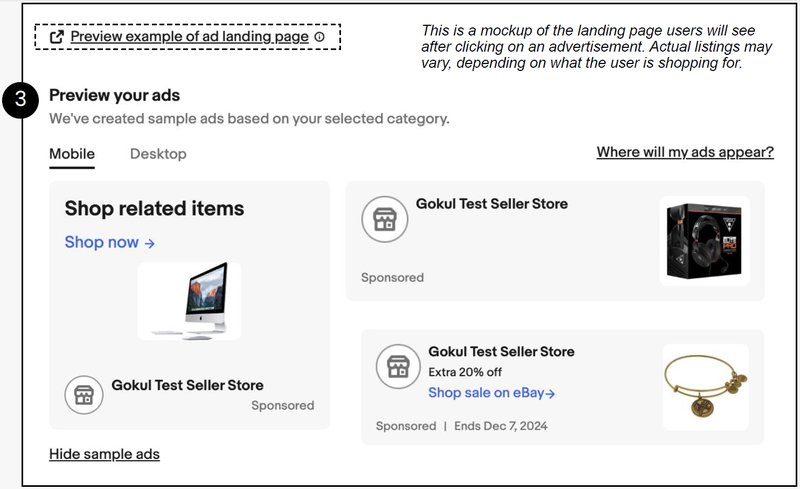
ขั้นตอนที่ 3 แสดงตัวอย่างโฆษณา
โฆษณาจริงของคุณอาจแตกต่างจากตัวอย่างโฆษณาที่แสดง
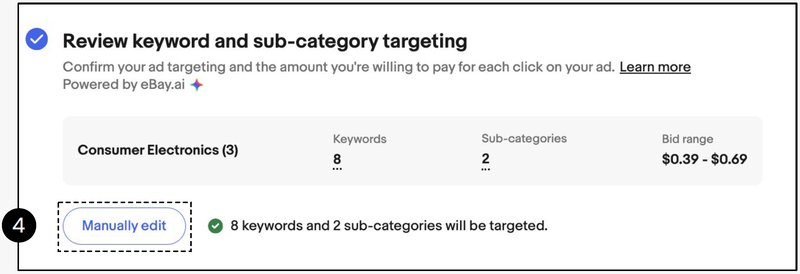
ขั้นตอนที่ 4 ตรวจสอบการกำหนดเป้าหมายด้วยคีย์เวิร์ดและหมวดหมู่ย่อย
คุณสามารถเริ่มแคมเปญโดยใช้การตั้งค่าเริ่มต้น
ซึ่งรวมถึงการกำหนดเป้าหมายด้วยคีย์เวิร์ดและหมวดหมู่ย่อยที่ถูกเลือกไว้ล่วงหน้าได้
หากต้องการดำเนินการด้วยการตั้งค่าเริ่มต้น ให้ข้ามไปที่ขั้นตอนที่ 7: ตั้งงบประมาณรายวัน
หากต้องการกำหนดเป้าหมายด้วยตนเอง ให้ไปยังขั้นตอนถัดไป
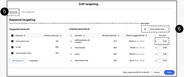
ขั้นตอนที่ 5 แก้ไขการกำหนดเป้าหมายโฆษณาด้วยตนเอง
แก้ไขคีย์เวิร์ดหรือหมวดหมู่ย่อย (สำหรับโฆษณาแบบ Category) ที่ต้องการกำหนดเป้าหมายและราคาเสนอ
ปรับการกำหนดเป้าหมายด้วยคีย์เวิร์ดและหมวดหมู่ย่อย: หากต้องการลบคีย์เวิร์ดหรือหมวดหมู่ย่อย ให้คลิก “X” ข้างรายการนั้น รายการจะถูกย้ายไปยัง Suggested keywords หรือ Suggested
sub-categories ทางด้านซ้ายของหน้าจอ
เคล็ดลับ: Suggested keywords / sub-categories ช่วยให้เข้าถึงผู้ซื้อที่กำลังมองหาสินค้าที่คล้ายกับของคุณ
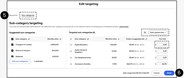
ขั้นตอนที่ 6 ปรับราคาเสนอ (bids)
คุณสามารถเปลี่ยนราคาเสนอทีละรายการ หรือเปลี่ยนพร้อมกันทุกสินค้าด้วยการคลิก bulk update bids
- ใช้ราคาเสนอที่ระบบแนะนำ (suggested bids)
- ใช้ราคาเสนอที่กำหนดเอง (custom bids)
เมื่อปรับคีย์เวิร์ดและราคาเสนอเสร็จแล้ว ให้คลิก Done
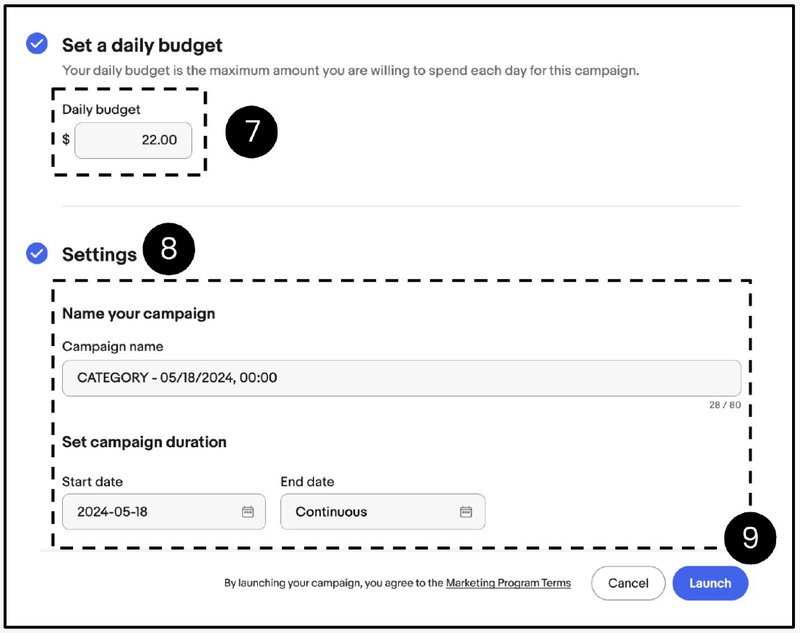
ขั้นตอนที่ 7 ตั้งงบประมาณรายวัน
ขั้นตอนที่ 8 ตั้งชื่อแคมเปญ และกำหนดวันที่เริ่มต้น–สิ้นสุดของแคมเปญ
ขั้นตอนที่ 9 คลิก Launch เพื่อเปิดใช้งานแคมเปญ
เคล็ดลับการใช้ Promoted Stores
สร้างแคมเปญ Promoted Stores หลายแคมเปญ — เปิดตัวแคมเปญสำหรับหมวดหมู่และคูปองที่แตกต่างกัน เพื่อดึงดูดผู้ซื้อหลากหลายกลุ่มให้มาที่ร้านค้าของคุณ
เสนอราคาอย่างมีประสิทธิภาพ — ใช้ราคาเสนอที่ระบบแนะนำเป็นแนวทางเมื่อเสนอราคาสำหรับหมวดหมู่ย่อยและคีย์เวิร์ด เพื่อสร้างแคมเปญที่แข่งขันได้
เพิ่มการกำหนดเป้าหมายโฆษณาที่ระบบแนะนำใหม่ — อาจมีคีย์เวิร์ดและหมวดหมู่ย่อยที่ระบบแนะนำใหม่ปรากฏในแคมเปญของคุณเป็นครั้งคราว ปรับการกำหนดเป้าหมายโฆษณาเพื่อเพิ่มรายการเหล่านี้ลงในแคมเปญของคุณ
ประสิทธิภาพของแคมเปญ
เมื่อคุณเปิดใช้งานแคมเปญแล้ว คุณสามารถดูประสิทธิภาพของแคมเปญ Promoted Stores ทั้งหมดได้จากแดชบอร์ด Advertising แดชบอร์ด Advertising จะแสดงภาพรวมของประสิทธิภาพการโฆษณาของผู้ขายอย่างครบถ้วน และมีคำแนะนำเฉพาะบุคคลเพื่อช่วยเพิ่มโอกาสความสำเร็จของแคมเปญ
ในการเข้าไปที่แดชบอร์ด Advertising ให้คลิกแท็บ Advertising ใน Seller Hub
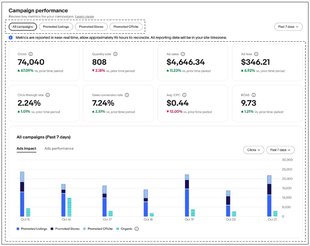
แดชบอร์ดโฆษณาและแคมเปญ
เมื่อคุณเปิดใช้งานแคมเปญแล้ว คุณสามารถดูประสิทธิภาพของแคมเปญ Promoted Listings ทั้งหมดได้จากแดชบอร์ด Advertising ในแท็บ Advertising ของ Seller Hub
แดชบอร์ดแคมเปญช่วยให้คุณดูรายงานรายละเอียดของแต่ละแคมเปญได้ ขณะอยู่ในแดชบอร์ดแคมเปญ คุณสามารถแก้ไขได้อย่างรวดเร็วตามบริบทของประสิทธิภาพการทำงาน
แหล่งข้อมูลเพิ่มเติม
บล็อก eBay Advertising
บล็อกอย่างเป็นทางการของ eBay Advertising สำหรับข่าวสาร เคล็ดลับ และข้อมูลต่างๆ