
Agregar la opción Mejor oferta a tus anuncios
Mejores ofertas de compradores frecuentes
Enviar ofertas a los compradores interesados
Enviar ofertas automáticamente
Enviar una oferta personalizada mediante el botón “Reply with offer” (Responder con oferta)
Ofertas y anuncios con varios artículos
Mejor oferta
Cuando agregas la opción de Mejor oferta a tus anuncios de eBay, estás invitando a los compradores a negociar. Una vez que el comprador hace una oferta, puedes decidir aceptarla, rechazarla o hacer una contraoferta. Si quieres que los compradores interesados en tus artículos se animen comprarlos, también puedes enviarles ofertas.
Al agregar la opción Mejor oferta a tu anuncio, tus posibilidades de venta aumentan. Puedes configurar tus preferencias para aceptar o rechazar automáticamente ofertas de un cierto monto y usar la opción de contraoferta para negociar con futuros compradores.
Oferta para compradores
Con la opción Offer to buyers (Oferta para compradores), que se activa en el Seller Hub (Centro de ventas), puedes dirigirte a compradores que ya estén interesados en tus artículos para cerrar la venta más rápido. Esta opción está disponible únicamente en los anuncios de precios fijo.
Si un comprador guardó tu artículo en favoritos o si lo colocó en su carro de compras en cualquier momento en los últimos cinco días, puedes enviarle un mensaje y ofrecerle un precio más bajo que el de tu anuncio. Envía ofertas directamente a los compradores interesados y aumenta tus ventas.
Agregar la opción Mejor oferta a tus anuncios
Existen dos formas de agregar la opción Best Offer (Mejor oferta) a tus anuncios: a través del formulario de anuncios rápidos y a través de la herramienta de anuncios avanzada.
Agregar la opción Mejor oferta a un anuncio mediante el formulario de anuncios rápidos
- Publica tu artículo en un anuncio con formato de precio fijo.
- Selecciona Change listing preferences (Cambiar las preferencias de anuncios) en la parte superior de la página y asegúrate de que la casilla junto a Enable more options (Activar más opciones) está marcada.
- En Pricing (Precios), selecciona More options (Más opciones) y, a continuación, Allow offers (Permitir ofertas).
- Ingresa el monto mínimo que estás dispuesto a aceptar.
- Completa el resto de tu anuncio.
Agregar la opción Mejor oferta a un anuncio mediante la herramienta de anuncios avanzada
- Ve a la sección Pricing (Precios).
- Activa la opción Allow offers (Permitir ofertas).
- Agrega un Minimum offer amount (Monto mínimo de la oferta) o un Auto accept amount (Monto de aceptación automática) (opcional).
Si tu anuncio tiene formato de subasta con la opción ¡Cómpralo ahora!, las ofertas no estarán disponibles.
La opción Mejor oferta no puede agregarse a los anuncios en formato de subasta en las siguientes categorías: teléfonos celulares, vehículos, bienes raíces, tabletas y boletos.
Si agregaste la opción Mejor oferta a un anuncio en formato de subasta, recuerda lo siguiente:
- Las ofertas y contraofertas actuales se rechazarán automáticamente, y los compradores no podrán hacer más ofertas por tu artículo.
- Si recibiste una oferta que era superior a la oferta de subasta actual, el comprador que realizó la oferta tendrá que hacerla de nuevo, ya que su oferta se rechazó cuando se hizo la primera oferta de subasta.
- Si un postor retira su oferta de subasta, se volverá a activar la opción Mejor oferta.
Resumen
- Agregar la opción Mejor oferta a los anuncios de precio fijo
- Utiliza el formulario de anuncios rápidos o la herramienta de anuncios avanzada
- Establece un monto mínimo de oferta si es necesario
- La opción Mejor oferta no está disponible para los anuncios de subasta de ciertas categorías
Aceptar una Mejor oferta
Cuando recibas una Mejor oferta, eBay te enviará un correo electrónico para avisarte. Todas las ofertas también se muestran en la sección Active (Activas) de My eBay (Mi eBay), así como en la sección Active listings with offers (Anuncios activos con ofertas) del Seller Hub (Centro de ventas).
Observa la experiencia del comprador (1) y del vendedor (2):
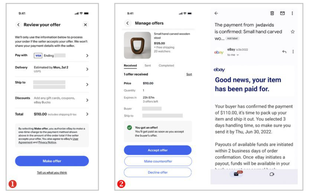
Después de recibir una oferta, tienes 24 horas para escoger la forma en que vas a responder. Puedes:
- Aceptar la Mejor oferta y finalizar el anuncio
- Responder con una contraoferta
- Dejar que la oferta caduque Esto sucederá automáticamente después de 24 horas o cuando finalice el anuncio, lo que ocurra primero
- Rechazar la oferta
En la mayoría de los casos, cuando se utiliza la opción Mejor oferta en un anuncio, los compradores deben realizar el pago de inmediato. Sin embargo, es posible que a algunos compradores se les pida que confirmen su información de pago y envío cuando hagan una oferta.
Si estás de acuerdo en aceptar ofertas de todos los compradores, sin pago inmediato, ve a la configuración de Buyer Management (Administración de compradores) y quita la marca de la casilla junto a Buyer Payment Requirements (Requisitos de pago del comprador).
Resumen
- Puedes ver las mejores ofertas en My eBay (Mi eBay) o en el Seller Hub (Centro de ventas)
- Responde en un plazo de 24 horas: aceptar, hacer una contraoferta, dejar que caduque o rechazar
- Por lo general, se requiere el pago inmediato, pero puedes ajustar la configuración para aceptar ofertas sin que sea necesario pagar
Mejores ofertas de compradores frecuentes
Los compradores frecuentes son más valiosos que cualquier otro comprador. Vuelven a comprar y gastan más en la tienda del vendedor. Cuando un vendedor sabe que el comprador es un cliente frecuente, tiene la posibilidad de tomar decisiones informadas a la hora de responder a una oferta o a un mensaje.
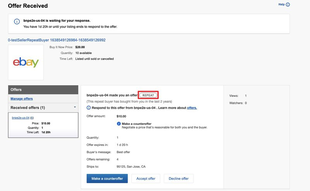
Por eso, eBay marca a los compradores frecuentes con un indicador especial: si una Mejor oferta procede de un comprador frecuente, verás el indicador junto a su nombre. Esta opción está disponible en todos los sitios internacionales de eBay.
Un comprador frecuente es alguien que ya hizo más de una compra a un vendedor. Esto incluirá a todos los compradores en un periodo de 2 años a partir de la fecha actual.
Resumen
- Priorizar las ofertas de compradores frecuentes
- Los compradores frecuentes se marcan con un indicador
Hacer una contraoferta
Cuando haces una contraoferta, tu respuesta debe ser menor que el precio de la opción ¡Cómpralo ahora!, pero mayor que la oferta que recibiste.
Puedes responder directamente al comprador potencial desde el mensaje que te envió eBay para informarte de la Mejor oferta del comprador.
Es posible que recibas ofertas de varios compradores, y puedes hacer contraofertas a cada uno sin problema. Cada contraoferta caduca después de 24 horas, y la persona que primero acepte tu contraoferta gana.
En los anuncios con varias unidades, los compradores pueden aceptar contraofertas hasta que se vendan todos los artículos del anuncio o hasta que caduquen las contraofertas (lo que ocurra primero).
Los compradores pueden responder a tu contraoferta
Tanto tú como el comprador pueden enviar hasta 5 contraofertas cada uno. Si un comprador te envía otra contraoferta, recibirás un correo electrónico y un mensaje en Mi eBay. (También recibirás una notificación en tu celular, si tienes instalada la aplicación de eBay y activadas las notificaciones). Selecciona Respond now (Responder) en el mensaje para ver la contraoferta. A continuación, puedes elegir Accept offer (Aceptar oferta), Decline offer (Rechazar oferta) o Make counteroffer (Hacer contraoferta).
Tanto los vendedores como los compradores pueden retirar sus ofertas y contraofertas si cambiaron de opinión o especificaron un monto incorrecto por error. Para retirar una contraoferta, ve al anuncio, haz clic en Manage offers (Administrar ofertas), selecciona la contraoferta y haz clic en el botón Retract (Retirar).
Puedes monitorear y administrar tus contraofertas en Seller Hub Active (página de anuncios activos del Centro de ventas) o en My eBay Active (Mis anuncios activos de eBay).
Puedes enviar tus propias ofertas a los compradores que estén interesados en tus artículos. Obtén más información sobre las Ofertas a los compradores y en qué se diferencian de las Mejores ofertas.
Respuestas automáticas a una Mejor oferta
Si configuras respuestas automáticas en tu anuncio, eBay puede aceptar o rechazar una mejor oferta por ti, según los límites de precio que selecciones. Los compradores no verán tus límites, pero el límite superior debe ser inferior al precio de la opción ¡Cómpralo ahora!
Las respuestas automáticas funcionan de la siguiente manera:
- Cuando recibes una oferta que es igual o mayor que tu límite superior, automáticamente les enviaremos un correo electrónico a ti y al comprador para informar que has aceptado y que el comprador debe pagar.
- Si recibes una oferta menor a tu límite inferior, el sistema envía automáticamente un correo electrónico al comprador para rechazar la oferta. El comprador puede enviar una oferta de subasta más alta o tú puedes enviar una contraoferta. Los compradores pueden hacer hasta tres ofertas por artículo en la mayoría de las categorías
- Cuando recibes una oferta entre tus límites de precio, te enviamos un mensaje y tendrás que decidir cómo responder.
No puedes usar respuestas automáticas cuando:
- Ofreciste un artículo con descuento mediante la opción Sale event (Evento promocional) del Discounts Manager (Administrador de descuentos)
- El comprador incluyó condiciones adicionales en la oferta que debes revisar antes de contestar.
- La opción no aparece al crear tu anuncio (no todas las categorías permiten respuestas automáticas).
Aceptar la opción Mejor oferta cuando el comprador hizo clic en tu artículo promocionado mediante una estrategia general
Si aceptas una mejor oferta de un comprador que hizo clic en tu artículo promocionado mediante una estrategia general en los últimos 30 días, se te cobrará una tarifa de anuncio publicitario basada en el monto final del total de ventas (incluido el precio del artículo, el envío, los impuestos y cualquier otra tarifa aplicable).
Si la tarifa publicitaria mostrada para la Mejor oferta no es tu tarifa publicitaria actual, es posible que el comprador haya hecho clic en tu anuncio publicitario en los últimos 30 días antes de que tú modificaras la tarifa publicitaria.
Ejemplo: En los últimos 30 días, un comprador hizo clic en un anuncio que creaste con una tarifa publicitaria del 15 %. Después de haber hecho clic, actualizaste la tarifa publicitaria al 8 %. Cuando recibas una mejor oferta de ese comprador, verás una tarifa publicitaria del 15 % que se muestra en lugar de tu tarifa publicitaria actual del 8 %. Esto se debe a que tu tarifa publicitaria era del 15 % en el momento en que el comprador hizo clic en tu anuncio publicitario.
En algunos casos, es posible que la tarifa publicitaria que se muestra no sea aplicable, por ejemplo:
- El comprador hizo clic en tu anuncio publicitario de nuevo antes de comprar o hizo una oferta diferente por el mismo artículo. En este caso, se aplicará la tarifa publicitaria seleccionada más próxima al momento de la venta.
- Se hizo clic en tu anuncio publicitario antes de que se realicen las modificaciones en la tarifa publicitaria.
- El artículo que se está comprando es un artículo de venta indirecta, y la tarifa publicitaria se basa en la configuración al momento de la venta.
- El comprador adquiere otro artículo promocionado tuyo
Más información sobre los Anuncios promocionados.
Anuncios con varios artículos
Si pones a la venta 2 o más artículos idénticos en un mismo anuncio, dicho anuncio se cerrará de inmediato y las demás ofertas se cancelarán automáticamente en cuanto se hayan vendido todos los artículos, ya sea con el precio de la opción ¡Cómpralo ahora!, Mejor Oferta o enviando la oferta a los compradores.
Resumen
- Haz contraofertas superiores a la oferta, pero inferiores al precio de la opción ¡Cómpralo ahora!
- Puedes hacer una contraoferta a varios compradores; el primero en aceptar gana
- Cada parte puede enviar hasta 5 contraofertas por negociación
- Configura respuestas automáticas para aceptar o rechazar ofertas rápidamente
Enviar ofertas a los compradores interesados
Si un comprador muestra interés en tu artículo (por ejemplo, lo marcó como favorito o lo agregó a su carro de compras), puedes enviarle ofertas especiales. Si el comprador acepta, el artículo seguirá estando disponible para su compra hasta que el comprador complete el pago correctamente.
Enviar una oferta a los compradores
Para enviar una oferta a compradores:
1. Ve a My eBay Selling (Ventas en Mi eBay) o a Seller Hub Active (Activos en el Centro de ventas).
2. Selecciona Send offer (Enviar oferta) junto al artículo elegible [o Eligible to send offers (Elegible para enviar ofertas), si estás usando el Seller Hub (Centro de ventas)].
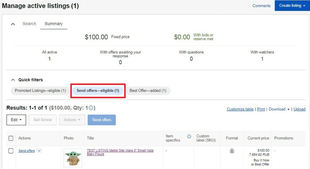
- No todos los anuncios son elegibles. La elegibilidad está determinada por varios factores, entre ellos, la antigüedad del anuncio, el formato del anuncio y las reglas según las cuales se gestiona la cantidad de ofertas que reciben los compradores.
- Los artículos deben estar en el carro de compras del comprador durante al menos 2 días para poder enviar una oferta
3. Selecciona un precio de oferta.
- El monto debe ser por lo menos un 5 % inferior al precio de la opción ¡Cómpralo ahora!
- El envío no estará incluido en este precio
4. Si no quieres permitir que los compradores hagan una contraoferta, selecciona Don't allow counteroffers (No permitir contraofertas) en el Seller Hub (Centro de ventas).
5. Agrega un mensaje para los compradores.
6. Selecciona Send offer to buyer (Enviar oferta a los compradores).
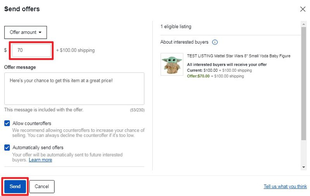
Tu comprador recibirá el mensaje con tu oferta.
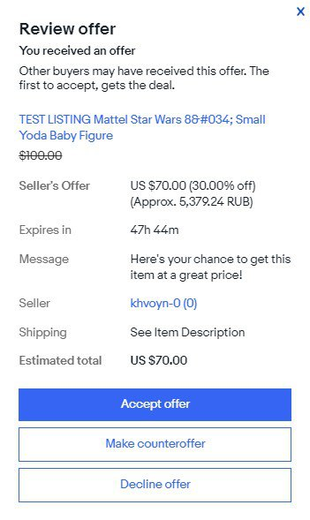
Enviar ofertas en bloque
También puedes enviar una oferta para varios anuncios a la vez a través del Seller Hub (Centro de ventas). Aquí te explicamos cómo hacerlo:
1. Ve al Seller Hub (Centro de ventas) activo.
2. Selecciona Send Offers - Eligible (Enviar ofertas elegibles) para ver tus anuncios elegibles.
3. Selecciona los anuncios para los que deseas enviar una oferta y luego Send Offers (Enviar ofertas).
4. Selecciona un Percent off (Porcentaje de descuento) (p. ej., 10 %). Este descuento se aplicará a todos los anuncios que hayas seleccionado.
- Para descuentos de ofertas en niveles, el porcentaje de descuento debe ser al menos un 5 % menor que el precio de la opción ¡Cómpralo ahora!
- Se aplicará el porcentaje mínimo de descuento más alto basado en el precio de la opción ¡Cómpralo ahora! dentro de los anuncios que seleccionaste.
5. Agrega un mensaje.
6. Selecciona Send offers (Enviar ofertas).
Las ofertas se enviarán a los 30 compradores interesados más recientes (personas que guardaron tus artículos en favoritos o que los han agregado a su carro de compras). Cada oferta es válida por 96 horas* o hasta que el artículo del anuncio se haya vendido, lo que ocurra primero. En un anuncio que solo tenga un artículo, el primer comprador que acepte y complete correctamente el pago se lleva el artículo. En un anuncio con varias unidades, los compradores pueden seguir usando la oferta hasta que se hayan vendido todos los artículos en el anuncio o hasta que expire la oferta.
* Aplicable solo para ebay.com e ebay.co.uk. Las ofertas son válidas durante 48 horas en otros sitios internacionales.Cómo enviar ofertas en bloque con la aplicación de eBay
- Ve a la página Active (Activos) dentro de la pestaña Selling (Vender) de la aplicación de eBay.
Puedes enviar ofertas cuando un anuncio tenga uno o varios compradores interesados que cumplan una serie de condiciones. Cuando tengas más de un anuncio que sea elegible para las ofertas, verás un filtro rápido llamado Send Offers-Eligible (Enviar ofertas elegibles). - Aplica ese filtro para ver los anuncios y enviar tus ofertas.
Si los anuncios seleccionados tienen artículos de diferentes categorías de precios, aplicará el porcentaje de descuento mínimo más alto del anuncio que hayas seleccionado.
Las ofertas se enviarán a los 30 compradores interesados más recientes (personas que guardaron tus artículos en favoritos o que los han agregado a su carro de compras). Cada oferta es válida por 96 horas* o hasta que el artículo del anuncio se haya vendido, lo que ocurra primero. En un anuncio de un solo artículo, el primer comprador en aceptar la oferta obtiene el artículo. En un anuncio con varias unidades, los compradores pueden seguir usando la oferta hasta que se hayan vendido todos los artículos en el anuncio o hasta que expire la oferta.
* Aplicable solo para ebay.com e ebay.co.uk. Las ofertas son válidas durante 48 horas en otros sitios internacionales.Puedes ahorrar tiempo si activas el envío automático de ofertas a los compradores interesados. Después de que envías una oferta, puedes cambiar las opciones para tus ofertas automáticas en Offer Settings (Configuración de la oferta) en Active Listings (Anuncios activos) en el Seller Hub (Centro de ventas).
Envío de cupones a los compradores interesados
Los vendedores de tiendas también tienen la opción de enviar un cupón a los compradores una vez que la oferta se haya aceptado o haya caducado. No se pueden enviar cupones si un comprador rechaza la oferta. El cupón se puede usar en cualquier artículo que el vendedor haya agregado a su descuento con cupón.
- La sección “interested buyers” (compradores interesados) te mostrará cuántos compradores elegibles recibirán el cupón
- Los compradores pueden usar cupones en cualquier artículo que el vendedor haya agregado a su descuento con cupón.
- El cupón se enviará a los mensajes de eBay del comprador
- Esta opción está disponible para flujos individuales y en bloque
Para enviar un cupón:
- Abre la opción Send offers (Enviar ofertas) en el Seller Hub (Centro de ventas) y agrega un cupón con tu oferta.
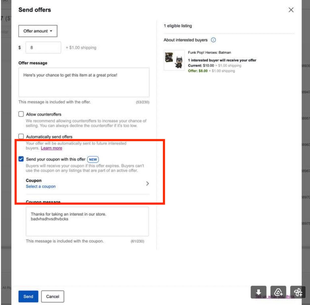
- Selecciona uno de los cupones creados previamente o crea uno nuevo en la pestaña Marketing.
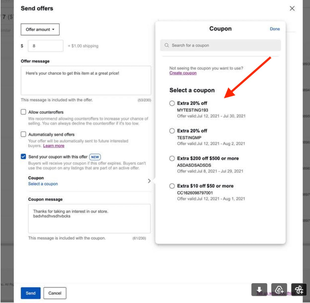
Después de completar los detalles de la oferta y el cupón puedes:
- Enviar la oferta a los compradores interesados en tiempo real
- Activar el proceso de elegibilidad del cupón para los compradores interesados
Resumen
- Envía ofertas especiales a los compradores que marquen tus artículos como favoritos o que los hayan agregado a su carro de compras
- Las ofertas deben ser al menos un 5 % inferiores al precio de la opción ¡Cómpralo ahora!
- Envía ofertas de forma individual o en bloque a través del Centro de ventas o la aplicación de eBay
- También puedes enviar cupones después de que una oferta sea aceptada o caduque
Enviar ofertas automáticamente
Puedes activar la opción para que se envíen ofertas automáticas a los compradores interesados en tus anuncios actuales para ahorrar tiempo. Para cambiar la configuración de tus ofertas automáticas, entra a Active listings (Anuncios activos) y selecciona los artículos que son elegibles para ofertas, incluso aunque todavía no tengas compradores interesados. Para ser elegibles, los artículos deben tener la opción ¡Cómpralo ahora! y no estar agotados.
Enviar ofertas automáticamente
Cómo activar las ofertas automatizadas
Para activar las ofertas automatizadas:
- Ve a Active listings (Anuncios activos).
- Selecciona los artículos elegibles.
- En el menú desplegable Sell it faster (¡Véndelo más rápido!), que se encuentra arriba de la lista de artículos, selecciona Send offers (Enviar ofertas).
- En la ventana emergente, activa la opción Send automated offers (Enviar ofertas automatizadas).
Cómo administrar la configuración de automatización
Selecciona View Offer settings (Ver configuración de ofertas) para administrar tu configuración de automatización.
Aquí podrás:
- Activa o desactiva el envío automático de ofertas
- Ajusta el monto de la oferta automática
- Activa o desactiva las contraofertas
- Cambia tu mensaje
Cómo desactivar las ofertas automatizadas
Para desactivar las ofertas iniciadas automáticamente por el vendedor:
- Ve al Seller Hub (Centro de ventas).
- En la sección Search (Buscar), selecciona el menú desplegable All statuses (Todos los estados) y filtra por “With offers sending automatically” (Con ofertas enviadas automáticamente).
- Selecciona Search (Buscar).
- Selecciona View offer settings (Ver configuración de ofertas).
- Selecciona el símbolo > junto a Automatically send offers (Enviar ofertas automáticamente).
- Coloca el selector azul junto a Automatically send offers (Enviar ofertas automáticamente) en Off (Desactivado).
- Selecciona Done (Listo).
- Selecciona Update offer settings (Actualizar la configuración de la oferta).
Automatización de ofertas avanzada para suscriptores de tiendas
Los suscriptores de tiendas eBay ahora pueden configurar ofertas automáticas basadas en reglas. En lugar de incluir manualmente los anuncios en ofertas automáticas, puedes seleccionar los criterios de los anuncios que quieres incluir y establecer los términos de la oferta. eBay enviará automáticamente tu oferta a los compradores elegibles que muestren interés en los anuncios que cumplen con tus criterios, incluidos los anuncios nuevos que hayas creado. Puedes establecer la duración de tus ofertas automáticas; el valor máximo es 150 días.
Creación de reglas para ofertas automáticas
Cómo crear y administrar tus reglas para ofertas automáticas
Para crear y administrar tus reglas para ofertas automáticas:
- Ve a Buyer Groups (Grupos de compradores) en la pestaña Marketing del Seller Hub (Centro de ventas).
- Selecciona Send Automatic Offers (Enviar ofertas automáticas).
- Elige el inventario que quieres incluir, establece tu rango de precios y asigna un nombre a tu grupo de compradores.
- Selecciona Update offer settings (Actualizar la configuración de la oferta).
Cómo desactivar una regla de oferta automática
Para desactivar una regla de oferta automática:
- Ve a Buyer Groups (Grupos de compradores) en la pestaña Marketing del Seller Hub (Centro de ventas).
- Selecciona las reglas que deseas desactivar.
- Selecciona Delete (Eliminar).
Resumen
- Activa las ofertas automáticas para ahorrar tiempo y llegar más rápido a los compradores interesados
- Los suscriptores de las tiendas eBay pueden crear ofertas automáticas basadas en reglas que duren hasta 150 días
Enviar una oferta personalizada mediante el botón Reply with offer (Responder con oferta)
Si un comprador te envía una pregunta sobre un artículo que tiene formato de precio fijo, tendrás la opción de responder con una oferta. Si ya respondiste al comprador pero quieres hacerle una oferta, busca el botón Reply with offer (Responder con oferta) en el primer mensaje que le enviaste.
La oferta que envíes puede ser menor o mayor al precio de la opción ¡Cómpralo ahora! y puedes enviarle hasta 3 ofertas a un comprador. Cada oferta es válida por 96 horas* o hasta que el artículo del anuncio se haya vendido, lo que ocurra primero.
* Aplicable solo para ebay.com e ebay.co.uk. Las ofertas son válidas durante 48 horas en otros sitios internacionales.La opción de responder con una oferta está disponible para todos los vendedores, tanto si utilizas la opción Mejor oferta en tu anuncio como si no. Sin embargo, esta opción no se puede usar en subastas o anuncios de varios artículos, y en la categoría de vehículos de motor.
- Si aceptas Mejores Ofertas en un anuncio, puedes enviar ofertas personalizadas en ese mismo anuncio a los compradores que hagan preguntas, a menos que el comprador ya haya enviado una Mejor Oferta.
- Si un comprador envía una Mejor oferta, el botón Reply with offer (Responder con oferta) no estará disponible, pero puedes enviarle una contraoferta.
Cómo enviar una oferta personalizada
- En My eBay: Messages (Mi eBay: Mensajes), busca el mensaje del comprador y selecciona Reply with offer (Responder con oferta).
- Cambia el precio de la oferta al monto que el comprador y tú hayan acordado. La oferta puede ser mayor o menor al precio del artículo.
- Resume de manera clara los detalles de tu oferta en la sección Message to buyer (Mensaje al comprador), incluidos los costos de envío adicionales. Siempre que los detalles de la oferta sean visibles en el mensaje, o en el campo Message to buyer (Mensaje al comprador), la transacción estará cubierta por la política de Protección del vendedor de eBay.
- Revisa la oferta y selecciona Send (Enviar).
Si quieres ver las ofertas que enviaste y aceptaste para un artículo en particular, tendrás que usar el enlace y agregar tu número de artículo después del símbolo igual (=).
¿Qué sucede cuando un comprador acepta una oferta personalizada?
Cuando el comprador acepta tu oferta, el artículo sigue estando disponible para su compra hasta que el comprador complete el pago correctamente. No podrás cambiar el título, el plazo de manejo ni la etiqueta personalizada del pedido.
No recibirás un correo electrónico cuando se acepte tu oferta, pero cuando el comprador pague, lo encontrarás en la sección Awaiting shipment (A la espera de envío) de My eBay (Mi eBay).
Resumen
- Envía una oferta personalizada directamente al responder la pregunta de un comprador
- Disponible para anuncios de precio fijo, excepto subastas, artículos con variantes y vehículos de motor
- Resume claramente todos los detalles de la oferta en tu mensaje para mantener la protección de las políticas para vendedores de eBay
Ofertas y anuncios con varios artículos
Si estás vendiendo 2 o más artículos idénticos en un solo anuncio, puedes enviar una oferta por todos, algunos o solo uno de los artículos en el anuncio.
Ejemplo:
Si estás vendiendo 4 unidades de un artículo y el precio de la opción ¡Cómpralo ahora! es de $25 cada uno, puedes enviar una oferta por los 4 artículos a un precio de $80. Cuando todos artículos de un anuncio se hayan vendido y pagado correctamente, ya sea mediante las opciones ¡Cómpralo ahora!, Mejor oferta o enviando la oferta, el anuncio se cerrará de inmediato y cualquier oferta posterior se cancelará automáticamente.
Resumen
- Enviar ofertas para todos, algunos o un artículo en un anuncio con varias unidades
- Una vez que todos los artículos se hayan vendido y pagado, el anuncio se cerrará y las ofertas se cancelarán
Reducir los artículos no pagados por ofertas aceptadas
Una vez aceptada una oferta, el proceso de completar la transacción con el comprador suele ser sencillo. Sin embargo, puede darse el caso de que el comprador no pague el artículo por el que hizo la oferta. Estos se llaman artículos no pagados.
Para reducir el número de estos casos, se exige a todos los compradores que agreguen una forma de pago al hacer ofertas en los anuncios de Mejor oferta. Después de aceptar la oferta, eBay hará el cargo de forma automática a la forma de pago del comprador, y los compradores no tendrán que regresar a eBay para completar la compra. eBay también puso en marcha políticas más estrictas, como la suspensión de la cuenta, para los usuarios que reiteradamente hacen una Mejor Oferta por artículos pero no completan la compra. Las subastas no se verán afectadas.
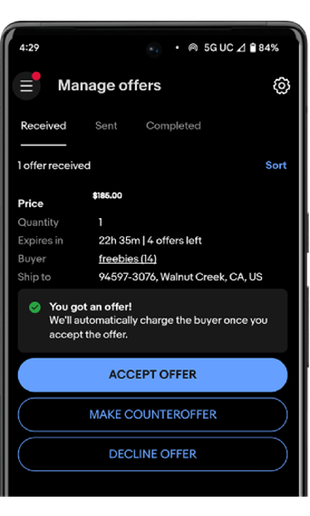
Puedes decidir si a los compradores elegibles se les pide la información de pago en los anuncios de Mejor oferta. Si deseas aceptar ofertas de todos los compradores, puedes desactivar esta función.
Para ello:
- Ve a My eBay (Mi eBay) > pestaña Account (Cuenta) > Selling (Vender) > Selling preferences (Preferencias de venta) > Blocked buyer list (Lista de compradores bloqueados) y haz clic en Edit (Modificar) o usa el enlace rápido.
- Quita la marca de la casilla de la sección Buyer Payment Requirements (Requisitos de pago del comprador).
- A continuación, haz clic en Enviar.
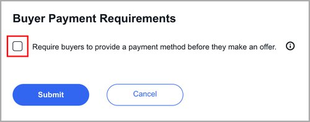
Si desactivas esta opción, no se pedirá a los compradores elegibles la información de pago y envío por adelantado cuando envíen ofertas para tus anuncios. La nueva configuración se aplicará a ofertas futuras. eBay te recomienda que actives esta función para garantizar el pago de tus artículos y agilizar la creación de pedidos.
Si el comprador sigue sin pagar el producto, debes cancelar el pedido e indicar como motivo "artículo no pagado", tal como lo haces hoy en día. También puedes especificar tu preferencia sobre si quieres que los artículos no pagados se cancelen automáticamente después de cuatro días.
El equipo de eBay también está trabajando en el desarrollo de una solución adecuada que contemple el envío combinado sin que resulte en artículos no pagados.
Resumen
- eBay cobra automáticamente las mejores ofertas aceptadas para reducir los casos de artículos no pagados
- Los compradores deben proporcionar información de pago para hacer una oferta, aunque los vendedores pueden optar por excluirse
- Los vendedores pueden elegir si los artículos no pagados se cancelan automáticamente después de 4 días
Preguntas frecuentes
¿Cuál es la diferencia entre Oferta para compradores y Mejor oferta?
Mejor oferta es una opción que puedes seleccionar al momento de publicar un anuncio. Permite a tus compradores iniciar una negociación del precio contigo.
La opción Oferta para compradores está disponible cuando ya está publicado tu anuncio.
Mejor oferta le permite al comprador iniciar las negociaciones del precio con el vendedor, mientras que la opción Oferta para compradores le permite al vendedor iniciar las negociaciones del precio con el comprador.
Si tienes activada la opción Mejor oferta en un anuncio, también puedes enviar una oferta a los compradores potenciales que marquen el anuncio como favorito. Sin embargo, esto no es aplicable para compradores que ya te hayan enviado una Mejor oferta.
¿Qué precio se mostrará en el historial de búsqueda?
Una vez que el anuncio termine, independientemente de si el comprador adquirió el artículo con un descuento o no, solamente mostraremos el precio original de la opción ¡Cómpralo ahora!
¿El artículo está bloqueado mientras hay una oferta abierta? ¿Qué sucede si alguien más quiere comprarlo?
Tener una oferta abierta no impide que otras personas compren el artículo. Además, cualquier oferta que no haya sido aceptada será cancelada cuando el artículo se venda a otro comprador o cuando los artículos con múltiples números de referencia (anuncios que contienen más de una unidad) se agoten.
¿Cuáles son los mínimos del descuento en las ofertas para los compradores?
Para descuentos de ofertas en niveles, el porcentaje de descuento debe ser al menos un 5 % menor que el precio de la opción ¡Cómpralo ahora!
¿Puedo hacer una oferta solo por el envío?
No, enviar una oferta aplica solo al precio del artículo y no incluye envío. Puedes ajustar el precio de la oferta para descontar el costo del envío
Trabajo en una plataforma de terceros, ¿califico?
Sí. Consulta a tu representante de la plataforma de terceros para obtener más información.
¿Qué sucede si ajusto el precio de mi artículo?
Si cambias el precio de la opción ¡Cómpralo ahora! del artículo, eBay actualizará el monto de la oferta automático. El descuento que se fijó cuando se envió la primera oferta se aplicará al nuevo precio ¡Cómpralo ahora!. Si ajustas tu precio de la opción ¡Cómpralo ahora! para que sea menor que tu monto de oferta automático actual, eBay dejará de enviar ofertas automáticamente.
¿Qué configuraciones se transfieren a las ofertas que se envían automáticamente?
El precio, mensaje, duración y configuración de la oferta, como si se permiten contraofertas o no.
¿Cuántos compradores interesados reciben ofertas enviadas automáticamente?
Las ofertas se enviarán a los 30 compradores interesados más recientes (personas que guardaron tus artículos en favoritos o que los han agregado a su carro de compras). Cada oferta es válida por 96 horas* o hasta que el artículo del anuncio se haya vendido, lo que ocurra primero. En un anuncio que solo tenga un artículo, el primer comprador que acepte y complete correctamente el pago se lleva el artículo. En un anuncio con varias unidades, los compradores pueden seguir usando la oferta hasta que se hayan vendido todos los artículos en el anuncio o hasta que expire la oferta.
* Aplicable solo para ebay.com e ebay.co.uk. Las ofertas son válidas durante 48 horas en otros sitios internacionales.