
¿Qué es lo que puedes obtener?

Atraer a más compradores en el momento adecuado

Aumentar el valor promedio de los pedidos

Vender todas tus existencias

Reducir los costos de envío al aumentar el número de artículos de cada pedido
Tipos de descuentos
Con el administrador de descuentos, puedes configurar 5 tipos de descuentos para los compradores:
1. Descuentos por tamaño de pedido
Descuentos según el tamaño del pedido o el monto gastado por el comprador. También puedes crear promociones, como por ejemplo: compra un artículo y llévate otro gratis.
2. Precio por volumen
Descuentos para los clientes que compren varias unidades de un artículo determinado.
3. Descuentos en gastos de envío
Envíos más económicos o gratuitos en los pedidos que se ajusten a las condiciones que hayas establecido.
4. Evento promocional
Descuento promocional en los precios de artículos o categorías seleccionadas.
5. Cupones con código
Una nueva opción para ofrecer descuentos a tus compradores tanto dentro como fuera de la plataforma de eBay con un código de cupón.
¿Cómo funciona el administrador de descuentos?
Ve a Discounts Manager (Administrador de descuentos)
Al seleccionar la pestaña Marketing en el Seller Hub (Centro de ventas)
Selecciona el tipo de promoción y los artículos
Sigue las indicaciones de la herramienta
Publica tu campaña
Configura las fechas e inicia tu campaña
Para que un artículo califique para un descuento, debe ser un anuncio de precio fijo con opción ¡Cómpralo ahora! .
Cómo crear y modificar tus descuentos
Para crear un descuento:
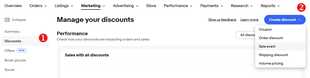
1. En el Seller Hub (Centro de ventas), haz clic en la pestaña Marketing.
2. En el menú de la izquierda, selecciona Discounts (Descuentos).
3. Elige una de las cinco opciones que aparecen en el menú desplegable del botón Create a discount (Crear un descuento). De forma predeterminada, la promoción tendrá un nombre único, pero puedes cambiarlo para encontrarla más rápido entre las demás.
4. Establece las condiciones básicas de la promoción en función de su tipo. Por ejemplo, descuentos o envío gratis en artículos seleccionados.
5. Selecciona los artículos que quieres incluir en esta promoción:
- Haz clic en Select items (Seleccionar artículos) si deseas agregar artículos manualmente, hasta un máximo de 500 identificadores (ID) o números referencia (SKU).
- Selecciona la opción Create rules (Crear reglas) si deseas que los artículos que cumplan los criterios especificados participen en la promoción: categoría de eBay o de la tienda del vendedor, filtro por precio, condición, marca, etc. Además, podrás establecer excepciones para los artículos.
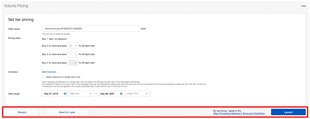
6. Revisa que toda la información sea correcta y define las fechas de inicio y finalización de la promoción.
7. Haz clic en Launch (Publicar) o en Save for later (Guardar para después) para completar la configuración.
Effective discounts guide
| Category | Best discount types | Weaker offers | Compelling offers | Helpful conversion hints |
|---|---|---|---|---|
| Electronics |
|
|
|
|
| Fashion, Home & Garden, and Sporting Goods |
|
|
|
|
| Collectibles & Art |
|
|
|
|
| Parts & Accessories |
|
|
|
|
Panel de descuentos
Todas las promociones, tanto las activas como las guardadas para su posterior modificación, se muestran en la pestaña Discounts (Descuentos).
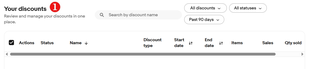
Puedes usar el menú desplegable Descuentos (Acción) para Pause (Pausar), Copy (Copiar) o Edit (Modificar) una promoción activa, así como Resume (Reanudar), Reanudar (Eliminar) o Eliminar (Modificar) una promoción pausada, o Delete (Eliminar) una promoción completada.
Desde el momento en que pausas una promoción activa, los clientes dejan de ver el descuento y este no se aplica a los artículos del carro de compras. Puedes reanudar la promoción en cualquier momento seleccionando Resume (Reanudar) en el menú desplegable Action (Acción).
En la pestaña Discounts (Descuentos) también se proporcionan datos de ventas:
- Ventas base: ventas de artículos no incluidos en ninguna promoción activa.
- Ventas con descuentos: ventas de artículos que participan en descuentos, promociones y otras ofertas.
Por último, puedes Download reports (Descargar informes) para analizar los resultados de tus promociones y averiguar qué ajustes deberías hacer para optimizar el impacto de futuras promociones.

Preguntas frecuentes
¿Cuántos artículos puedo ofrecer en mis campañas de eventos promocionales?
Puedes incluir hasta 10 000 artículos en tus campañas de eventos promocionales. Para otros descuentos creados mediante reglas, el número de artículos no está limitado.
Si creo un evento promocional a través del Administrador de descuentos, ¿cuándo se aplicará un descuento a mis artículos?
A diferencia de los descuentos por tamaño de pedido, en los que el descuento no se aplica hasta el momento de la compra, cuando rebajas un artículo, el precio del artículo en eBay refleja el descuento y el comprador puede verlo en el anuncio. Cuando finalice la venta, eBay volverá a marcar tus artículos con los precios anteriores al evento de venta, lo que puede tardar varias horas.
¿Dónde pueden ver los compradores mis anuncios rebajados?
Los compradores verán una marca especial que muestra el precio original tachado en los siguientes lugares:
- Página del artículo (además del envío gratis, si se ofrece)
- Recomendaciones de otros artículos en la parte inferior de la página del artículo
- Cuadros de promoción en las tiendas eBay
- Resultados de la búsqueda
- Resultados de la búsqueda en la tienda (es decir, la búsqueda dentro de una tienda en particular)
- Mis artículos favoritos (si el artículo se pone a la venta después de haberlo agregado a la lista de favoritos)
- Mensaje de correo electrónico de los artículos favoritos que finalizan pronto
El precio de venta se mostrará como el precio de la opción ¡Cómpralo ahora!, incluso en los resultados de búsqueda principales de eBay.
¿Qué tipo de anuncios pueden calificar para formar parte de una oferta?
Los requisitos mínimos para poder formar parte de una oferta especial son:
- Los anuncios deben incluir PayPal como una de las opciones de pago válidas.
- Los artículos deben tener una opción de ¡Cómpralo ahora!
No es compatible con ningún formato de subasta. Se admite Mejor oferta con opción de ¡Cómpralo ahora!, pero los descuentos solo se aplicarán si la compra se realiza a través de la opción ¡Cómpralo ahora!. Una vez que el comprador haya hecho una "mejor oferta" y esta se acepte, el artículo dejará de cumplir los requisitos para las ofertas de descuento en el pedido.
- Cuando se ingresen o se seleccionen los números de referencia (SKU) de ofertas basadas en dichos números, los anuncios o artículos con variantes (color, tamaño, estilo, etc.) deben incluir el SKU principal para calificar en la oferta. No es necesario añadir los ID de las variantes secundarias; se añadirán automáticamente a partir del. Si solo se incluye en la oferta el ID del número de referencia (SKU), el artículo se ignorará.
¿En qué orden se mostrarán los artículos de mi oferta en las páginas de artículos?
Con el fin de mejorar la relevancia de los artículos de venta cruzada que se muestran en la página de artículos, la herramienta de descuentos de eBay utilizará un algoritmo basado en el precio del artículo, el precio del envío y la cantidad vendida para determinar el orden en que se muestran los artículos configurados. Si tus artículos son nuevos y no tienen historial de ventas en eBay, la herramienta de descuentos utilizará el orden en el que proporcionaste los números de referencia (SKU) para determinar la posición en la que se mostrarán.
¿Hay alguna forma de configurar el evento para que se muestre el inventario en el orden que yo prefiera?
Actualmente no es posible cambiar el orden. El orden se determina en función de las ventas y no de las impresiones, de modo que los mejores resultados obtienen las mejores posiciones.
- Conjuntos de inventario grandes: si la oferta es válida para toda la tienda o se aplica a varias categorías, el administrador de descuentos recupera los demás artículos de la oferta para la misma categoría y, a continuación, muestra el artículo en función de su popularidad (impresiones/ventas).
- Conjuntos de inventario pequeños: si el número de artículos elegibles es inferior a 500, el Administrador de descuentos toma todos los artículos elegibles y los muestra según su popularidad (ventas/impresiones).
¿Cuál es el límite de números de referencia (SKU) que pueden aparecer en una oferta? ¿Cambiará en algún momento este límite?
Puedes publicar hasta 500 números de referencia con cada oferta de pedido. Por el momento no está previsto que este límite se modifique en el futuro.
Necesito incluir más de 500 números de referencia en un descuento. ¿Cómo puedo hacerlo?
Si tienes más de 500 números de referencia para el descuento, lo mejor es seleccionar los artículos por categoría de tienda. También puedes crear otra categoría de tienda para los artículos que se incluirán en un descuento. Si no puedes crear nuevas categorías en la tienda, tendrás que separar los artículos en diferentes descuentos por volumen de pedido.
¿Cómo se distribuyen los descuentos?
El descuento total de tu oferta especial se aplicará al subtotal del pedido del comprador. El descuento del pedido se desglosa entre todos los artículos (principales y relacionados) aplicables a la oferta en función de su costo. Este es un estándar de la industria diseñado para proteger a los vendedores, ya que evita que los compradores obtengan un artículo con un gran descuento cuando devuelven el artículo más caro. Para evitar que los compradores obtengan algún descuento cuando devuelven parte del pedido y ya no cumplen las condiciones para el descuento, puedes cambiar tu política de devoluciones a fin de no aceptar devoluciones parciales.
¿Puedo programar mi oferta por adelantado?
Sí, el Administrador de descuentos te permite configurar ofertas para que se activen en una fecha/hora futura y especificar la fecha/hora en la que la oferta debe desactivarse automáticamente. Una vez que una oferta está activa, también puedes modificarla, ponerla en espera o finalizarla antes de la fecha de finalización especificada.
¿Puedo programar cuándo poner mi oferta en espera o cuándo reactivarla?
La herramienta de eBay para crear y administrar descuentos no admite todavía la posibilidad de programar ofertas para que se mantengan o se reactiven en un momento específico. Cuando decidas poner en pausa una oferta o reactivarla, dichos cambios se verán reflejados en un plazo de 15 minutos.
¿Cómo puedo excluir números de referencia de un descuento?
Puedes excluir hasta 100 números de referencia de un descuento, por artículo o por regla de exclusión utilizando eBay o la categoría de la tienda del vendedor. Esto puede realizarse durante la creación de la oferta: selecciona Create exclusion rule (Crear regla de exclusión) en el momento de elegir los artículos para tu oferta.
¿Te ha sido útil esta información?